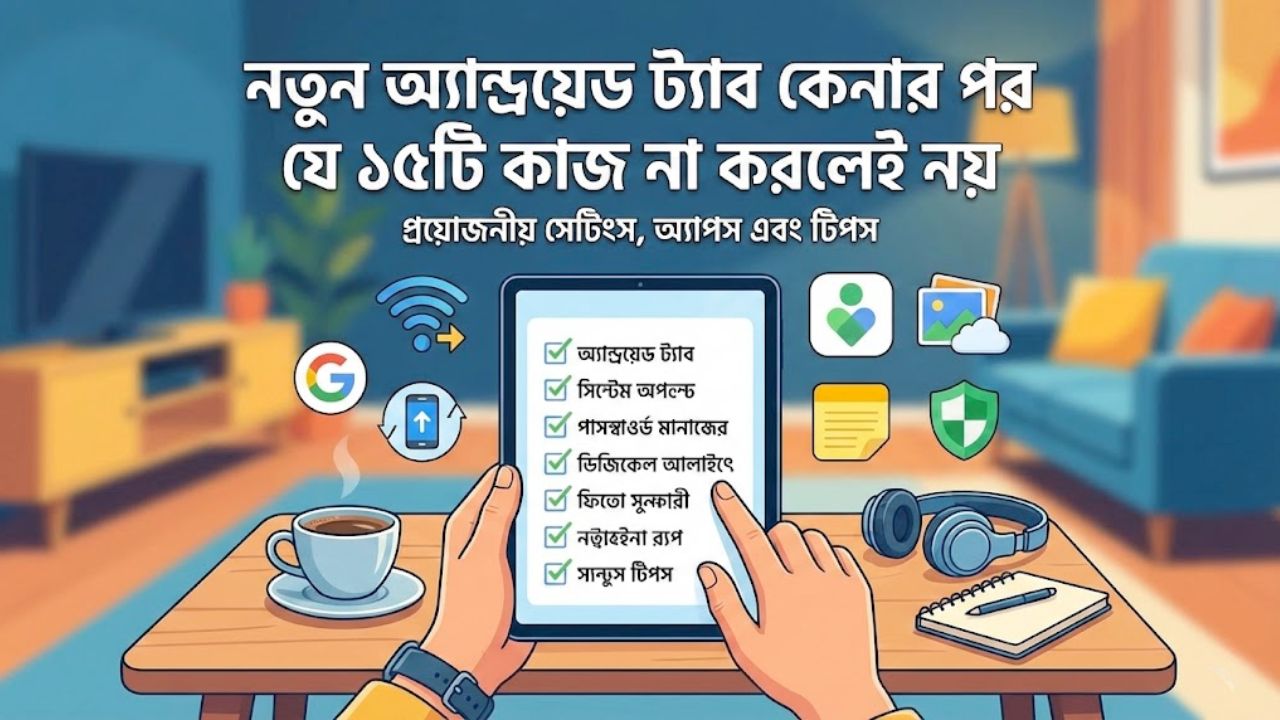
New Android Tablet Setup: নতুন অ্যান্ড্রয়েড ট্যাবলেট কিনে, বাক্স খুলে ব্যবহার শুরু করলেই হয় না — বরং কিছু গুরুত্বপূর্ণ সেটআপ স্টেপ না নিলে আপনার ডিভাইস সুরক্ষিত, ফাস্ট এবং দীর্ঘস্থায়ী হবে না। ভারতের ট্যাবলেট বাজার Q1 2025-এ ১৫% বৃদ্ধি পেয়েছে এবং 5G ট্যাবলেট মোট বাজারের ৪৩% দখল করেছে — অর্থাৎ লক্ষ লক্ষ মানুষ প্রতিদিন নতুন ট্যাব কিনছেন। তাই সঠিক সেটআপ জানাটা আজ আর ঐচ্ছিক নয়, এটি অপরিহার্য।
প্রথমেই বাক্স খোলার পর যা করবেন
১. চার্জ দিন এবং বক্সের সবকিছু চেক করুন
নতুন ট্যাবলেট হাতে পাওয়ার পর প্রথম কাজ হলো সম্পূর্ণ চার্জ দেওয়া। বাক্সের ভেতরে চার্জার, কেবল, স্টাইলাস (থাকলে) এবং ওয়ারেন্টি কার্ড ঠিকমতো আছে কিনা যাচাই করুন। অনলাইনে কিনলে ডেলিভারি চেকলিস্ট মিলিয়ে নিন — IMEI নম্বর ভেরিফাই করতে Settings > About Device > Status তে যান, কারণ এই নম্বর দিয়েই ডিভাইসের পরিচয় নিশ্চিত হয়। ট্যাবলেটের সাথে আসা মূল চার্জার ব্যবহার করাই সবচেয়ে নিরাপদ — থার্ড-পার্টি চার্জার ব্যাটারির ক্ষতি করতে পারে।
২. ভাষা ও অ্যাকাউন্ট সেটআপ করুন
ট্যাব চালু করলে প্রথমে ভাষা নির্বাচন করতে হবে — এখানে বাংলা বা English বেছে নিন। এরপর Wi-Fi কানেক্ট করুন এবং Google Account দিয়ে সাইন ইন করুন। Google অ্যাকাউন্ট সাইন ইন না করলে Play Store, Gmail, Google Drive সহ বেশিরভাগ সার্ভিস কাজ করবে না। যদি পুরনো ফোন বা ট্যাব থেকে ডেটা ট্রান্সফার করতে চান, তবে এই ধাপেই “Copy from another device” অপশন ব্যবহার করুন।
নিরাপত্তা ও গোপনীয়তা রক্ষার ধাপ
৩. স্ক্রিন লক এবং বায়োমেট্রিক সেকিউরিটি চালু করুন
এটি সবচেয়ে জরুরি নিরাপত্তা পদক্ষেপ। Settings > Security > Screen Lock থেকে PIN, Pattern বা Fingerprint লক সেটআপ করুন। শুধু PIN যথেষ্ট নয় — বায়োমেট্রিক (ফিঙ্গারপ্রিন্ট বা ফেস লক) ব্যবহার করলে অতিরিক্ত সুরক্ষা পাওয়া যায়। লক স্ক্রিনে নোটিফিকেশন সেনসিটিভ কন্টেন্ট লুকিয়ে রাখতে Settings > Notifications > Lock Screen > “Hide Sensitive Content” চালু করুন।
৪. Google অ্যাকাউন্টে টু-ফ্যাক্টর অথেন্টিকেশন চালু করুন
আপনার Google অ্যাকাউন্টই আপনার ট্যাবলেটের প্রাণ — তাই এটি সুরক্ষিত রাখা মানে পুরো ডিভাইস সুরক্ষিত রাখা। myaccount.google.com তে গিয়ে Security > 2-Step Verification > Turn On করুন। এই ফিচার চালু থাকলে অন্য কেউ আপনার পাসওয়ার্ড জানলেও আপনার অ্যাকাউন্টে ঢুকতে পারবে না — কারণ প্রতিবার লগইনে আপনার ফোনে কোড আসবে।
৫. Google Play Protect নিশ্চিত করুন
Play Protect হলো Android-এর বিল্ট-ইন ম্যালওয়্যার স্ক্যানার যা রিয়েল-টাইমে সব অ্যাপ মনিটর করে। Settings > Biometrics & Security > Google Play Protect তে গিয়ে এটি Enable আছে কিনা দেখুন। এটি ডিফল্টেই চালু থাকে, কিন্তু অনেক সময় রিসেটের পর বন্ধ হয়ে যেতে পারে, তাই একবার চেক করে নেওয়া ভালো।
৬. অ্যাপ পার্মিশন অডিট করুন
নতুন ট্যাব সেটআপের পর Settings > Privacy > Permission Manager এ যান এবং কোন অ্যাপ কোন পার্মিশন পেয়েছে দেখুন। ক্যামেরা, মাইক্রোফোন এবং লোকেশন অ্যাক্সেস শুধু সেই অ্যাপকেই দিন যেটির সত্যিই দরকার। অপ্রয়োজনীয় পার্মিশন বন্ধ রাখলে ব্যাটারি লাইফও ভালো থাকে এবং আপনার ব্যক্তিগত তথ্য সুরক্ষিত থাকে।
সফটওয়্যার আপডেট ও পারফরম্যান্স অপটিমাইজেশন
৭. সিস্টেম আপডেট এবং অ্যাপ আপডেট করুন
ট্যাব চালু করার পরই Settings > Software Update এ গিয়ে লেটেস্ট Android আপডেট ইনস্টল করুন। Android আপডেট শুধু নতুন ফিচার আনে না — এটি পারফরম্যান্স বাড়ায়, ব্যাটারি অপ্টিমাইজ করে এবং সিকিউরিটি প্যাচ দেয়। ভারতে এখন Android 15 সর্বোচ্চ ৩২.৬৬% ডিভাইসে চলছে, তারপরে Android 14 রয়েছে ১৪.০৬% শেয়ার নিয়ে — তাই আপনার ট্যাব যদি আপডেট সাপোর্ট করে, দেরি না করে এখনই করুন। Play Store খুলে Settings > Manage Apps & Device > Update All করুন।
৮. ব্লোটওয়্যার ডিসেবল করুন
প্রায় প্রতিটি ট্যাবলেটে কিছু প্রি-ইনস্টলড অ্যাপ থাকে যেগুলো আপনি হয়তো কখনো ব্যবহার করবেন না। Settings > Apps এ গিয়ে অপ্রয়োজনীয় অ্যাপ Disable করুন। সব অ্যাপ আনইনস্টল করা না গেলেও ডিসেবল করলে সেগুলো ব্যাকগ্রাউন্ডে চলবে না এবং অ্যাপ ড্রয়ার পরিষ্কার থাকবে। বিশেষভাবে Facebook-এর মতো প্রি-ইনস্টলড সোশ্যাল মিডিয়া অ্যাপ ডিসেবল করার পরামর্শ দেওয়া হয়।
৯. ব্যাটারি অপ্টিমাইজেশন সেটআপ করুন
Settings > Battery তে গিয়ে কোন অ্যাপ বেশি ব্যাটারি খাচ্ছে তা দেখুন এবং ব্যাকগ্রাউন্ড রিস্ট্রিকশন দিন। স্ক্রিন টাইমআউট যুক্তিসংগত রাখুন — অনেক বেশি বাড়ালে স্ক্রিন বার্ন-ইন এবং ব্যাটারি ড্রেইনের ঝুঁকি থাকে। ব্যবহার না করলে Bluetooth, NFC, Location Services এবং Mobile Data বন্ধ রাখুন। নিচের টেবিলটি ব্যাটারি সাশ্রয়ের কার্যকর পদক্ষেপগুলো একনজরে দেখাচ্ছে:
| সেটিং | কী করবেন | কেন গুরুত্বপূর্ণ |
|---|---|---|
| Background App Restriction | Settings > Battery > App Battery Usage | ব্যাকগ্রাউন্ড ড্রেইন কমায় |
| Screen Timeout | 1-2 মিনিট রাখুন | অটো-অফ হয়ে ব্যাটারি বাঁচে |
| High Refresh Rate | প্রয়োজনে বন্ধ করুন | 90/120Hz স্ক্রিন বেশি পাওয়ার খায় |
| Bluetooth/NFC/Location | ব্যবহার শেষে বন্ধ করুন | অব্যবহৃত সংযোগ ব্যাটারি ক্ষয় করে |
| Power Saving Mode | রাতে বা কম চার্জে চালু করুন | দীর্ঘস্থায়ী ব্যাকআপ পাওয়া যায় |
ব্যক্তিগতকরণ ও ব্যবহারযোগ্যতা উন্নয়ন
১০. হোম স্ক্রিন কাস্টমাইজ করুন
হোম স্ক্রিনে খালি জায়গায় দীর্ঘক্ষণ চেপে ধরলে Customize মোড চালু হয়। এখান থেকে ওয়ালপেপার পরিবর্তন করুন, ওয়েদার ও ক্যালেন্ডার উইজেট যোগ করুন এবং অ্যাপ আইকন সাজান। বড় স্ক্রিনের সুবিধা নিতে Taskbar বা Split-Screen মোড সক্রিয় করুন — এটি একসাথে দুটো অ্যাপ চালাতে সাহায্য করে এবং প্রোডাক্টিভিটি বহুগুণ বাড়িয়ে দেয়।
১১. ডিসপ্লে ও সাউন্ড ক্যালিব্রেশন
Settings > Display থেকে ব্রাইটনেস, নাইট মোড (Blue Light Filter) এবং রিফ্রেশ রেট নিজের পছন্দমতো সেট করুন। সাউন্ড সেটিং-এ গিয়ে নোটিফিকেশন টোন, রিংটোন এবং মিডিয়া ভলিউম আলাদা করে ঠিক করুন। রাতে Adaptive Brightness চালু রাখলে আলো অনুযায়ী স্ক্রিন নিজে থেকে সামঞ্জস্য করে, চোখের জন্য আরামদায়ক হয় এবং ব্যাটারিও সাশ্রয় হয়।
১২. মাল্টিপল ইউজার প্রোফাইল সেটআপ করুন
পরিবারের বিভিন্ন সদস্য ট্যাব ব্যবহার করলে Settings > System > Multiple Users অপশন থেকে আলাদা প্রোফাইল তৈরি করুন। এতে প্রত্যেকের ডেটা, অ্যাপ এবং সেটিং আলাদা থাকে — একজনের ব্যক্তিগত তথ্য অন্যজন দেখতে পারবেন না। শিশুদের জন্য Kids Mode বা Parental Control চালু করলে অনুপযুক্ত কন্টেন্ট থেকে রক্ষা পাওয়া যায়।
ডেটা ব্যাকআপ ও স্টোরেজ ব্যবস্থাপনা
১৩. Google Drive ব্যাকআপ চালু করুন
Settings > Google > Backup থেকে “Back up to Google Drive” চালু করুন। এই সেটিং চালু থাকলে অ্যাপ ডেটা, কন্টাক্ট, SMS, ফটো ও ভিডিও স্বয়ংক্রিয়ভাবে Google-এর সার্ভারে সংরক্ষিত হবে। ট্যাব হারিয়ে গেলে বা নষ্ট হলেও আপনার সমস্ত ডেটা নতুন ডিভাইসে সহজে ফিরে পাবেন। Google Photos চালু করলে ছবি ও ভিডিওর আলাদা ব্যাকআপও হয়।
১৪. “Find My Device” ফিচার চালু করুন
Settings > Security > Find My Device চালু রাখুন — এটি ট্যাব চুরি বা হারিয়ে গেলে কাজে লাগে। চালু থাকলে আপনি যেকোনো ব্রাউজার থেকে google.com/android/find এ গিয়ে ট্যাবলেটের লোকেশন দেখতে, রিমোটলি লক করতে এবং প্রয়োজনে সম্পূর্ণ ডেটা মুছে দিতে পারবেন। Android 15-এ নতুন Theft Detection Lock ফিচার যোগ হয়েছে যা পকেটমারি আটকাতে পারে।
প্রয়োজনীয় অ্যাপ ইনস্টল ও প্রোডাক্টিভিটি সেটআপ
১৫. কাজের ধরন অনুযায়ী অ্যাপ ইনস্টল করুন
নতুন ট্যাবলেটে অ্যাপ বাছাই করার সময় শুধু বিনোদনের কথা ভাবলে চলবে না — প্রোডাক্টিভিটি, শিক্ষা এবং সৃজনশীলতার জন্যও সেরা অ্যাপ রাখুন। নিচে ব্যবহারের উদ্দেশ্য অনুযায়ী সেরা অ্যাপের তালিকা দেওয়া হলো:
| উদ্দেশ্য | প্রস্তাবিত অ্যাপ | বিশেষত্ব |
|---|---|---|
| নোট নেওয়া | Notion, GoodNotes, Keep | হ্যান্ডরাইটিং + টেক্সট রিকগনিশন |
| কাজ ম্যানেজমেন্ট | TickTick, Trello | হ্যাবিট ট্র্যাকিং, কানবান বোর্ড |
| অফিস কাজ | Microsoft 365 | Word, Excel, AI Copilot সহ |
| পড়াশোনা | Kindle, Google Classroom | বড় স্ক্রিনে পড়ার সেরা অভিজ্ঞতা |
| ব্রাউজিং | Chrome বা Firefox Focus | প্রাইভেট ব্রাউজিং সাপোর্ট |
| মিডিয়া | VLC, Spotify, YouTube | অফলাইন প্লেব্যাক সাপোর্ট |
এই পদক্ষেপগুলো সম্পন্ন করার পর Bluetooth হেডফোন বা কিবোর্ড কানেক্ট করতে ভুলবেন না — এটি ট্যাবলেটকে সত্যিকারের প্রোডাক্টিভিটি ডিভাইসে রূপান্তরিত করে। স্পিকার, মাইক এবং ক্যামেরা একবার টেস্ট করে নিন যাতে ডিফেক্ট থাকলে দ্রুত রিপ্লেসমেন্ট নেওয়া যায়।
সম্পূর্ণ সেটআপ চেকলিস্ট একনজরে
| # | কাজ | কোথায় পাবেন | গুরুত্ব |
|---|---|---|---|
| ১ | বাক্স ও IMEI চেক করুন | Settings > About | অত্যাবশ্যক |
| ২ | সম্পূর্ণ চার্জ দিন | মূল চার্জার ব্যবহার করুন | অত্যাবশ্যক |
| ৩ | Google Account সাইন ইন | Setup Wizard | অত্যাবশ্যক |
| ৪ | স্ক্রিন লক চালু করুন | Settings > Security | অত্যাবশ্যক |
| ৫ | 2FA চালু করুন | myaccount.google.com | অত্যাবশ্যক |
| ৬ | সিস্টেম আপডেট করুন | Settings > Software Update | অত্যাবশ্যক |
| ৭ | Play Protect চেক করুন | Settings > Security | গুরুত্বপূর্ণ |
| ৮ | অ্যাপ পার্মিশন রিভিউ | Settings > Privacy | গুরুত্বপূর্ণ |
| ৯ | ব্লোটওয়্যার ডিসেবল | Settings > Apps | গুরুত্বপূর্ণ |
| ১০ | Google Drive ব্যাকআপ | Settings > Google > Backup | গুরুত্বপূর্ণ |
| ১১ | Find My Device চালু | Settings > Security | গুরুত্বপূর্ণ |
| ১২ | ব্যাটারি অপ্টিমাইজ | Settings > Battery | পরামর্শযোগ্য |
| ১৩ | ডিসপ্লে ক্যালিব্রেট | Settings > Display | পরামর্শযোগ্য |
| ১৪ | মাল্টিপল ইউজার সেট | Settings > System | প্রযোজ্য হলে |
| ১৫ | প্রয়োজনীয় অ্যাপ ইনস্টল | Google Play Store | পরামর্শযোগ্য |
নতুন অ্যান্ড্রয়েড ট্যাবলেট কেনা মানে শুধু একটি ডিভাইস কেনা নয় — এটি একটি দীর্ঘমেয়াদী বিনিয়োগ। ভারতের ট্যাবলেট বাজারে Q2 2025-এ ২০% প্রবৃদ্ধি এবং 5G ট্যাবলেটের ব্যাপক গ্রহণ প্রমাণ করে যে এই ডিভাইসগুলো আমাদের দৈনন্দিন জীবনের অপরিহার্য অংশ হয়ে উঠছে। উপরের ১৫টি পদক্ষেপ অনুসরণ করলে আপনার ট্যাবলেট শুধু নিরাপদ নয়, বরং দ্রুততম পারফরম্যান্স এবং দীর্ঘস্থায়ী ব্যাটারি লাইফ দেবে। সিকিউরিটি সেটআপ থেকে শুরু করে প্রোডাক্টিভিটি অ্যাপ পর্যন্ত প্রতিটি ধাপ আপনার ব্যবহার অভিজ্ঞতাকে সম্পূর্ণ ভিন্ন মাত্রায় নিয়ে যাবে। মনে রাখবেন, একটি আপডেটেড এবং সুরক্ষিত ট্যাবলেট শুধু আপনার ডেটা রক্ষা করে না, বরং ডিভাইসের আয়ুও বাড়িয়ে দেয়। তাই আজই এই গাইড অনুসরণ করুন এবং আপনার নতুন ট্যাবলেটের সম্পূর্ণ সম্ভাবনা আনলক করুন।