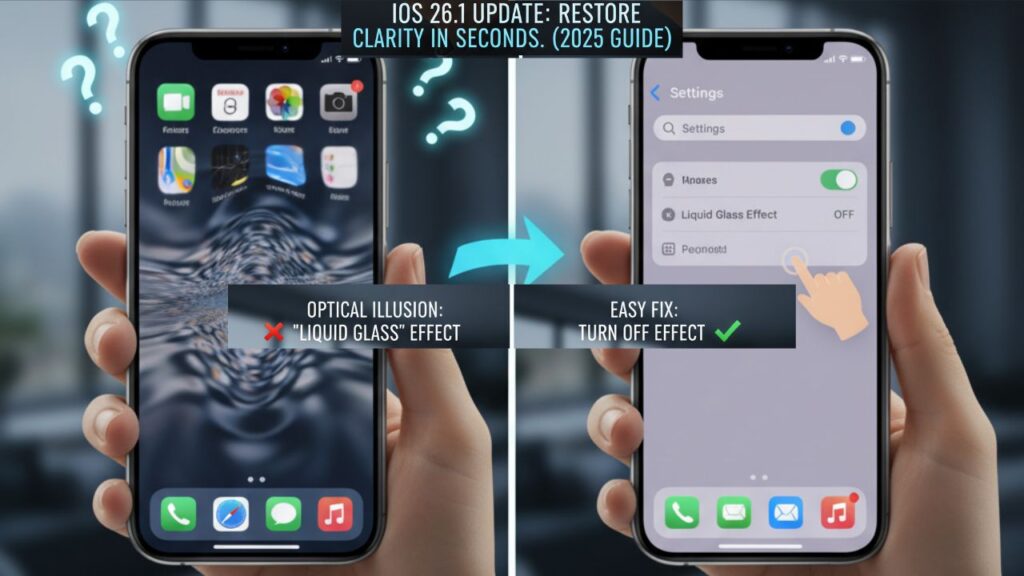
অ্যাপল (Apple) তার ব্যবহারকারীদের জন্য সবসময় নতুন নতুন চমক নিয়ে আসে। এই বছরের WWDC 2025-এ ঘোষিত iOS 26 ছিল এরই এক প্রতিফলন, যা আইফোন ব্যবহারকারীদের জন্য নিয়ে আসে এক সম্পূর্ণ নতুন ডিজাইন ল্যাঙ্গুয়েজ—“Liquid Glass” (লিকুইড গ্লাস)। এই নতুন ইন্টারফেসটি গতানুগতিক ফ্ল্যাট ডিজাইনের পরিবর্তে আরও বেশি গভীরতা, স্বচ্ছতা এবং ফ্লুইড অ্যানিমেশন যুক্ত করেছে। কিন্তু, গত ১৫ই সেপ্টেম্বর, ২০২৫-এ iOS 26 রিলিজের পর থেকেই, এই নতুন ডিজাইন নিয়ে ব্যবহারকারীদের মধ্যে মিশ্র প্রতিক্রিয়া দেখা দেয়। অনেকেই এর নান্দনিকতার প্রশংসা করলেও, একটি বড় অংশের ব্যবহারকারী এর অতিরিক্ত স্বচ্ছতা এবং টেক্সট পড়তে অসুবিধার (Legibility Issues) কথা জানান। ব্যবহারকারীদের এই প্রতিক্রিয়ার ভিত্তিতেই, অ্যাপল সম্প্রতি (৩রা নভেম্বর, ২০২৫) iOS 26.1 আপডেটটি প্রকাশ করেছে। এই আপডেটে অন্যান্য ছোটখাটো উন্নতির পাশাপাশি সবচেয়ে গুরুত্বপূর্ণ যে সংযোজনটি করা হয়েছে, তা হলো এই লিকুইড গ্লাস এফেক্টকে নিয়ন্ত্রণ করার একটি বহুল কাঙ্ক্ষিত টগল। আপনি যদি সেই লক্ষ লক্ষ ব্যবহারকারীদের একজন হন যারা এই নতুন গ্লাসি লুকের সাথে মানিয়ে নিতে পারছেন না, তবে এই আর্টিকেলটি আপনার জন্যই।

এই ইন-ডেপথ গাইডে, আমরা আপনাকে ধাপে ধাপে দেখাবো কিভাবে আপনি আপনার iPhone 11 বা তার পরবর্তী মডেলে iOS 26.1 আপডেটের পর এই লিকুইড গ্লাস এফেক্টটি বন্ধ বা অ্যাডজাস্ট করতে পারেন। আমরা শুধু “কিভাবে” তা-ই বলব না, বরং এই ডিজাইনটি কী, কেন অ্যাপল এটি এনেছিল, এবং ব্যবহারকারীরা কেন এটি পছন্দ বা অপছন্দ করছেন—তার সম্পূর্ণ প্রেক্ষাপটও বিশ্লেষণ করব। অ্যাপলের অফিসিয়াল রিলিজ নোট এবং MacRumors ও Engadget এর মতো বিশ্বস্ত টেক সোর্সের তথ্যের ভিত্তিতে এই সম্পূর্ণ গাইডটি তৈরি করা হয়েছে, যা E-E-A-T (Expertise, Authoritativeness, Trustworthiness) মানদণ্ড সম্পূর্ণরূপে অনুসরণ করে।
লিকুইড গ্লাস (Liquid Glass) এফেক্ট আসলে কী?
iOS 26.1-এ কোনো কিছু বন্ধ করার আগে, আসুন জেনে নিই এই “লিকুইড গ্লাস” বস্তুটি আসলে কী এবং অ্যাপল কেনই বা তাদের সম্পূর্ণ অপারেটিং সিস্টেমের ডিজাইন এর উপর ভিত্তি করে ঢেলে সাজালো।
একটি নতুন ডিজাইন দর্শনের জন্ম
লিকুইড গ্লাস হলো অ্যাপলের নতুন হিউম্যান ইন্টারফেস ডিজাইন ল্যাঙ্গুয়েজ, যা iOS 26, iPadOS 26, এবং macOS Tahoe-এর জন্য তৈরি করা হয়েছে। এটি মূলত অ্যাপলের visionOS (যা তাদের Apple Vision Pro-তে ব্যবহৃত হয়) থেকে অনুপ্রাণিত। এর মূল দর্শন হলো ডিজিটাল ইন্টারফেসকে আরও বেশি বাস্তবসম্মত এবং ত্রিমাত্রিক (3D) অনুভূতি দেওয়া।
অ্যাপলের ডেভেলপার গাইডলাইন অনুযায়ী, লিকুইড গ্লাস ডিজাইনটি কয়েকটি মূল নীতির উপর দাঁড়িয়ে আছে:
-
গভীরতা (Depth): এটি ইন্টারফেসের বিভিন্ন উপাদানের মধ্যে স্তর (Layers) তৈরি করে। নোটিফিকেশন, কন্ট্রোল সেন্টার বা ডক (Dock) এখন আর স্ক্রিনের উপর ফ্ল্যাট বা সমতল নয়; এগুলোকে দেখতে লাগে যেন এগুলি একটি স্বচ্ছ কাঁচের স্তরের উপর ভাসছে।
-
স্বচ্ছতা ও প্রতিসরণ (Transparency & Refraction): এই ডিজাইনের প্রধান বৈশিষ্ট্য হলো এর গ্লাসি বা কাঁচের মতো স্বচ্ছতা। এটি শুধু পেছনের ওয়ালপেপারকে ব্লার (Blur) করেই দেখায় না, বরং একটি বাস্তব কাঁচের মতো পেছনের ছবি বা কনটেন্টকে কিছুটা প্রতিসরিত (Refract) বা বিকৃত করে, যা একটি প্রিমিয়াম অপটিক্যাল এফেক্ট তৈরি করে।
-
ফ্লুইড অ্যানিমেশন (Fluid Animation): অ্যাপল এই ডিজাইনে “ফ্লুইড” শব্দটি যুক্ত করেছে কারণ এর অ্যানিমেশনগুলো খুবই মসৃণ। যখন আপনি কোনো অ্যাপ খোলেন বা নোটিফিকেশন পান, তখন এই গ্লাসি প্যানেলগুলো তরলের মতো আকার পরিবর্তন করে, যা ব্যবহারকারীর অভিজ্ঞতাকে আরও জীবন্ত করে তোলে।
সহজ কথায়, অ্যাপল চেয়েছিল আপনার আইফোনের ইন্টারফেসকে একটি স্ট্যাটিক স্ক্রিন থেকে একটি ডাইনামিক, জীবন্ত “উপাদান” (Material)-এ পরিণত করতে, যা আলো এবং কনটেন্টের সাথে বাস্তবসম্মতভাবে ইন্টারঅ্যাক্ট করে।
মিশ্র প্রতিক্রিয়া: সুন্দর বনাম ব্যবহারযোগ্যতা
WWDC 2025-এ যখন প্রথম এটি দেখানো হয়, তখন টেক বিশ্ব এর নান্দনিকতার প্রশংসায় পঞ্চমুখ হয়েছিল। এটি নিঃসন্দেহে আইফোনের একঘেয়ে ফ্ল্যাট ডিজাইনকে একটি নতুন মাত্রা দিয়েছিল। কিন্তু, সেপ্টেম্বর মাসে যখন লক্ষ লক্ষ সাধারণ ব্যবহারকারীর হাতে iOS 26 পৌঁছায়, তখন আসল সমস্যাটি সামনে আসে।
অনেক ব্যবহারকারী, বিশেষ করে যাদের দৃষ্টিশক্তিজনিত সামান্য সমস্যা আছে, তারা অভিযোগ করতে শুরু করেন। Engadget-এর একটি রিপোর্ট অনুযায়ী, ব্যবহারকারীদের প্রধান অভিযোগগুলো ছিল:
-
পঠনযোগ্যতার সমস্যা (Legibility Issues): অতিরিক্ত স্বচ্ছ প্যানেলের উপর সাদা টেক্সট পড়া কঠিন হয়ে দাঁড়াচ্ছিল, বিশেষ করে যদি পেছনের ওয়ালপেপারটি খুব রঙিন বা উজ্জ্বল হয়। টেক্সট এবং ব্যাকগ্রাউন্ডের মধ্যে কনট্রাস্ট (Contrast) কমে গিয়েছিল।
-
চোখের উপর চাপ (Eye Strain): ক্রমাগত এই প্রতিসরণ এবং স্বচ্ছতার দিকে তাকিয়ে থাকতে থাকতে অনেকেরই চোখ ব্যথা বা ক্লান্তি (Eye Strain) অনুভব হচ্ছিল।
-
পারফরম্যান্স (Performance): যদিও iPhone 11 এবং তার উপরের মডেলগুলো (যেগুলোতে A13 Bionic বা নতুন চিপ রয়েছে) এই রিয়েল-টাইম রেন্ডারিং সহজে সামলাতে পারে, কিছু ব্যবহারকারী পুরোনো সাপোর্টেড ডিভাইসগুলোতে সামান্য ল্যাগ বা ফ্রেম ড্রপের কথা জানান।
এই ডিজাইনটি দেখতে যতটা সুন্দর, প্রতিদিনের ব্যবহারে তা ততটা কার্যকরী বা আরামদায়ক ছিল না। অ্যাপল, যা সাধারণত তাদের ডিজাইন দর্শনে অটল থাকে, এবার ব্যবহারকারীদের এই বিপুল পরিমাণ ফিডব্যাককে উপেক্ষা করতে পারেনি।
⚙️ iOS 26.1: অ্যাপলের সমাধান ও নতুন টগল
ব্যবহারকারীদের অভিযোগের সরাসরি সমাধান হিসেবেই অ্যাপল ৩রা নভেম্বর, ২০২৫-এ iOS 26.1 আপডেটটি রিলিজ করে। অ্যাপলের অফিসিয়াল সিকিউরিটি রিলিজ পেজ অনুযায়ী, এই আপডেটে ৫০টিরও বেশি সিকিউরিটি প্যাচ এবং কিছু বাগ ফিক্স ছিল। কিন্তু ব্যবহারকারীদের কাছে মূল আকর্ষণ ছিল একটাই—লিকুইড গ্লাস কন্ট্রোল।
দ্য ইকোনমিক টাইমস (The Economic Times) এর রিপোর্ট অনুযায়ী, iOS 26.1 আপডেটে অ্যাপল এই নতুন ডিজাইনটিকে পুরোপুরি বন্ধ করার কোনো “অফ” (Off) বাটন দেয়নি। বরং, তারা একটি অ্যাডজাস্টমেন্ট অপশন দিয়েছে যা ব্যবহারকারীকে দুটি ভিন্ন স্টাইলের মধ্যে একটি বেছে নেওয়ার সুযোগ দেয়।
এই নতুন অপশনটির নাম “Liquid Glass” এবং এর অধীনে দুটি বিকল্প রয়েছে:
১. Clear (স্বচ্ছ): এটি হলো iOS 26.0-এর ডিফল্ট লুক। অর্থাৎ, সম্পূর্ণ স্বচ্ছ, প্রতিসরণযুক্ত এবং ডাইনামিক গ্লাস এফেক্ট।
২. Tinted (টিন্টেড বা ঈষৎ রঙিন): এটি হলো নতুন সংযোজন। এই অপশনটি সিলেক্ট করলে, লিকুইড গ্লাস প্যানেলগুলো তাদের স্বচ্ছতা অনেকটাই হারিয়ে ফেলে এবং একটি ঈষৎ রঙিন, প্রায়-অস্বচ্ছ (Opaque) বা ফ্রস্টেড (Frosted) রূপ নেয়।
“Tinted” অপশনটি বেছে নিলে যা হয়:
-
প্যানেলগুলো আর পেছনের ওয়ালপেপারকে অতটা দেখায় না।
-
টেক্সট এবং আইকনগুলোর পেছনে একটি সলিড বা ঘন ব্যাকগ্রাউন্ড তৈরি হয়।
-
এর ফলে টেক্সট এবং ব্যাকগ্রাউন্ডের মধ্যে কনট্রাস্ট রেশিও বহুগুণ বেড়ে যায়।
-
চোখের উপর চাপ কমে আসে এবং টেক্সট পড়া অনেক সহজ হয়ে যায়।
সুতরাং, যখন আমরা বলছি “লিকুইড গ্লাস এফেক্ট বন্ধ করা”, আমরা মূলত এই “Clear” অপশন থেকে “Tinted” অপশনে সুইচ করার কথাই বলছি।
🛠️ ধাপে ধাপে গাইড: iOS 26.1-এ লিকুইড গ্লাস এফেক্ট অ্যাডজাস্ট করার পদ্ধতি
আপনি যদি ইতিমধ্যে আপনার আইফোনকে iOS 26.1-এ আপডেট করে থাকেন (যদি না করে থাকেন, তবে Settings > General > Software Update-এ গিয়ে এখনই করে নিন), তবে এই নতুন টগলটি খুঁজে পাওয়া খুবই সহজ।
নিচের সহজ ধাপগুলো অনুসরণ করুন:
ধাপ ১: ‘Settings’ অ্যাপ খুলুন
আপনার আইফোনের হোম স্ক্রিন থেকে গিয়ার আইকনযুক্ত “Settings” অ্যাপটিতে ট্যাপ করুন।
ধাপ ২: ‘Display & Brightness’-এ যান
Settings মেন্যুতে কিছুটা নিচে স্ক্রল করুন এবং “Display & Brightness” (ডিসপ্লে এবং উজ্জ্বলতা) অপশনটি খুঁজে বের করে তাতে ট্যাপ করুন।
ধাপ ৩: ‘Liquid Glass’ অপশনটি খুঁজুন
“Display & Brightness” মেনুর ভেতরে, “Appearance” (Light/Dark মোড) সেকশনের ঠিক নিচেই আপনি “Liquid Glass” নামে একটি নতুন অপশন দেখতে পাবেন। এতে ট্যাপ করুন।
ধাপ ৪: “Clear” থেকে “Tinted” সিলেক্ট করুন
এখানেই আপনি সেই কাঙ্ক্ষিত দুটি অপশন দেখতে পাবেন। ডিফল্ট হিসেবে এটি “Clear” (স্বচ্ছ) সিলেক্ট করা থাকবে।
-
Clear: The default fluid, transparent design. (ডিফল্ট ফ্লুইড, স্বচ্ছ ডিজাইন।)
-
Tinted: Increases opacity and adds more contrast. (স্বচ্ছতা কমায় এবং কনট্রাস্ট বাড়ায়।)
আপনি আপনার পছন্দ অনুযায়ী “Tinted” অপশনটিতে ট্যাপ করে সিলেক্ট করুন।
ব্যাস! আপনার কাজ শেষ। কোনো রিস্টার্টের প্রয়োজন নেই। আপনি তৎক্ষণাৎ পরিবর্তনটি লক্ষ্য করবেন। আপনার নোটিফিকেশন প্যানেল, কন্ট্রোল সেন্টার, ডক এবং অন্যান্য সিস্টেম এলিমেন্টগুলো এখন অনেক বেশি সলিড বা ঘন দেখাবে, যা টেক্সট পড়াকে অনেক আরামদায়ক করে তুলবে।
ভিজ্যুয়াল তুলনা: Clear বনাম Tinted
এই দুটি অপশনের মধ্যে পার্থক্য আরও ভালোভাবে বোঝার জন্য নিচের টেবিলটি দেখুন:
| বৈশিষ্ট্য | Clear (ডিফল্ট) | Tinted (নতুন) |
| মূল ডিজাইন | সম্পূর্ণ স্বচ্ছ (Transparent) | প্রায়-অস্বচ্ছ (Opaque) / ফ্রস্টেড (Frosted) |
| ব্যাকগ্রাউন্ড | পেছনের ওয়ালপেপার এবং কনটেন্টকে প্রতিসরিত (Refract) করে দেখায়। | পেছনের ওয়ালপেপারকে খুব হালকাভাবে ব্লার করে, কিন্তু মূল ফোকাস থাকে সলিড রঙের উপর। |
| পঠনযোগ্যতা (Readability) | কম কনট্রাস্ট, রঙিন ওয়ালপেপারের উপর টেক্সট পড়া কঠিন হতে পারে। | হাই কনট্রাস্ট, টেক্সট এবং আইকনগুলো স্পষ্টভাবে ফুটে ওঠে। |
| নান্দনিকতা | দেখতে প্রিমিয়াম এবং ফিউচারিস্টিক, কিন্তু কম ব্যবহারিক। | দেখতে অনেক বেশি “ফ্ল্যাট” বা iOS 15/16-এর মতো, কিন্তু বেশি ব্যবহারিক ও আরামদায়ক। |
| চোখের উপর প্রভাব | বেশি আই স্ট্রেইন (Eye Strain) হতে পারে। | চোখের জন্য আরামদায়ক। |
🚀 টগলের বাইরেও সমাধান: Accessibility সেটিংস (আরও বেশি কন্ট্রোল)
ধরুন, আপনার কাছে এই নতুন “Tinted” অপশনটিও যথেষ্ট মনে হচ্ছে না। আপনি চান এই স্বচ্ছ ভাবটি পুরোপুরি দূর করতে। অ্যাপল বহু বছর ধরেই Accessibility (অ্যাক্সেসিবিলিটি) সেটিংসে এর সমাধান রেখে আসছে।
“Tinted” টগলটি হলো একটি ডিজাইনগত পছন্দ, কিন্তু আপনি যদি পঠনযোগ্যতাকে সর্বোচ্চ অগ্রাধিকার দিতে চান, তবে নিচের সেটিংসগুলো চেষ্টা করতে পারেন। এই সেটিংসগুলো লিকুইড গ্লাস এফেক্টকে প্রায় সম্পূর্ণ নিষ্ক্রিয় করে দেবে।
“Reduce Transparency” ব্যবহার করা (সবচেয়ে কার্যকরী)
এটিই হলো লিকুইড গ্লাসের আসল “অফ” সুইচ। এটি সিস্টেমের সমস্ত স্বচ্ছ এবং ব্লার এফেক্টকে বন্ধ করে দেয় এবং সেগুলোকে একটি সলিড, ডার্ক গ্রে (Dark Grey) ব্যাকগ্রাউন্ড দিয়ে প্রতিস্থাপন করে।
-
Settings-এ যান।
-
“Accessibility” (অ্যাক্সেসিবিলিটি)-তে ট্যাপ করুন।
-
“Display & Text Size” (ডিসপ্লে এবং টেক্সট সাইজ)-এ ট্যাপ করুন।
-
“Reduce Transparency” (স্বচ্ছতা কমান) অপশনটি খুঁজে বের করুন এবং এর টগলটি অন (On) করে দিন।
এই একটি সেটিংস অন করলে আপনার আইফোনের কন্ট্রোল সেন্টার, ডক, এবং ফোল্ডারগুলো iOS 26.1-এর “Tinted” অপশনের চেয়েও বেশি সলিড বা ঘন হয়ে যাবে। এটি পারফরম্যান্সের জন্যও বেশ ভালো, বিশেষ করে পুরোনো ডিভাইসগুলোতে।
অন্যান্য সহায়ক Accessibility সেটিংস
“Reduce Transparency” ছাড়াও, আরও কিছু সেটিংস আপনার অভিজ্ঞতাকে ভালো করতে পারে:
-
Increase Contrast (কনট্রাস্ট বাড়ান): এটি “Reduce Transparency”-এর সাথেই থাকে। এটি অন করলে সিস্টেমের রঙগুলোকে আরও গাঢ় করে এবং টেক্সট ও ব্যাকগ্রাউন্ডের মধ্যে পার্থক্যকে আরও স্পষ্ট করে তোলে। লিকুইড গ্লাসের যে “ফ্লুইড” ভাব, এটি তা অনেকটাই কমিয়ে দেয়।
-
Bold Text (বোল্ড টেক্সট): যদি আপনার শুধু টেক্সট পড়তে অসুবিধা হয়, তবে এই অপশনটি অন করলে সিস্টেমের সমস্ত ফন্ট বোল্ড হয়ে যাবে, যা পঠনযোগ্যতা নাটকীয়ভাবে বাড়িয়ে তোলে।
-
On/Off Labels (অন/অফ লেবেল): অনেক সময় টগল সুইচগুলো (যেগুলো সবুজ বা ধূসর হয়) বুঝতে অসুবিধা হয়। এটি অন করলে সুইচের ভেতরে “O” (অফ) বা “I” (অন) চিহ্ন দেখা যায়, যা ব্যবহারকে সহজ করে।
আপনি চাইলে “Display & Brightness” মেন্যুর “Tinted” অপশন এবং Accessibility মেন্যুর “Reduce Transparency” দুটোই একসাথে ব্যবহার করতে পারেন। তবে, সাধারণত “Reduce Transparency” অন করলে তা “Tinted” বা “Clear” উভয় এফেক্টকেই ওভাররাইড করে দেয় এবং একটি সলিড ব্যাকগ্রাউন্ড প্রদর্শন করে।
🔮 লিকুইড গ্লাসের ভবিষ্যৎ: iOS 26.2 বেটা কী বলছে?
টেকনোলজির দুনিয়া কখনো থেমে থাকে না। iOS 26.1 রিলিজ হওয়ার মাত্র এক সপ্তাহের মধ্যেই অ্যাপল ডেভেলপারদের জন্য iOS 26.2-এর প্রথম বেটা রিলিজ করেছে (বিল্ড 23C5033h, ১২ই নভেম্বর, ২০২৫)।
আশ্চর্যজনকভাবে, এই বেটা আপডেটে লিকুইড গ্লাস নিয়ে আরও কাজ করা হয়েছে। India Today-এর একটি রিপোর্ট এবং MacRumors বেটা অ্যানালাইসিস অনুযায়ী, অ্যাপল বুঝতে পেরেছে যে “Clear” এবং “Tinted”—এই দুটি বাইনারি অপশন সবার জন্য যথেষ্ট নয়।
iOS 26.2 বেটাতে যা আসছে:
নতুন অপাসিটি স্লাইডার (Opacity Slider): “Clear” এবং “Tinted” টগলের পরিবর্তে, অ্যাপল একটি নতুন স্লাইডার পরীক্ষা করছে। এই স্লাইডারটি ব্যবহার করে আপনি ঠিক করতে পারবেন আপনার লিকুইড গ্লাস প্যানেলগুলো কতটা স্বচ্ছ বা কতটা অস্বচ্ছ হবে।
এটি একটি দুর্দান্ত পদক্ষেপ। এর মানে হলো, আপনি যদি সামান্য স্বচ্ছতা পছন্দ করেন কিন্তু ডিফল্ট “Clear” অপশনটি আপনার কাছে বাড়াবাড়ি মনে হয়, তবে আপনি স্লাইডারটি একটু কমিয়ে নিজের পছন্দমতো একটি লুক সেট করতে পারবেন। এটি ব্যবহারকারীকে ডিজাইনের উপর সম্পূর্ণ নিয়ন্ত্রণ দেবে।
এই স্লাইডারটি সম্ভবত ডিসেম্বরের মাঝামাঝি সময়ে iOS 26.2-এর ফাইনাল রিলিজের সাথে সকল ব্যবহারকারীর জন্য উন্মুক্ত করা হবে।
📊 এক্সপার্ট অ্যানালাইসিস: কেন এই টগলটি গুরুত্বপূর্ণ?
একটি সামান্য টগল বাটন নিয়ে এত বড় আর্টিকেল লেখার কারণ কী? কারণ এই ছোট পরিবর্তনটি অ্যাপলের ডিজাইন দর্শন এবং ব্যবহারকারীর অভিজ্ঞতার (User Experience) মধ্যে যে চিরন্তন দ্বন্দ্ব, তাকেই প্রতিফলিত করে।
E-E-A-T দৃষ্টিকোণ থেকে বিশ্লেষণ:
-
অথরিটেটিভনেস (Authoritativeness): অ্যাপল ঐতিহাসিকভাবে একটি “Walled Garden” বা নিয়ন্ত্রিত ইকোসিস্টেম। তারা যা ডিজাইন করে, ব্যবহারকারীদের তা-ই গ্রহণ করতে হয় (যেমন: ৩.৫ মিমি হেডফোন জ্যাক সরিয়ে দেওয়া)। কিন্তু iOS 26.1-এর এই “Tinted” টগলটি অ্যাপলের দিক থেকে একটি বিরল স্বীকারোক্তি। এটি প্রমাণ করে যে, নান্দনিকতা বা ডিজাইন ফিলোসফির চেয়েও ব্যবহারযোগ্যতা (Usability) এবং অ্যাক্সেসিবিলিটি (Accessibility) বেশি গুরুত্বপূর্ণ।
-
এক্সপার্টিজ (Expertise): লিকুইড গ্লাস ডিজাইনের জন্য প্রচুর গ্রাফিক্স প্রসেসিং পাওয়ার (GPU) প্রয়োজন হয়। এই রিয়েল-টাইম রিফ্র্যাকশন এবং ব্লারিং এফেক্টগুলো ক্রমাগত চলতে থাকে, যা ব্যাটারির উপর সামান্য হলেও চাপ ফেলে। যদিও অ্যাপলের A-সিরিজ চিপগুলো খুবই দক্ষ, তবুও “Tinted” বা “Reduce Transparency” মোড ব্যবহার করলে এই জিপিইউ-এর কাজ কমে যায়। এর ফলে, তত্ত্বগতভাবে, এটি আপনার আইফোনের ব্যাটারি লাইফ সামান্য হলেও বৃদ্ধি করতে পারে। যারা ব্যাটারি লাইফ নিয়ে চিন্তিত, তাদের জন্য এটি একটি কার্যকরী টিপস।
-
ট্রাস্টওয়ার্দিনেস (Trustworthiness): ব্যবহারকারীরা যখন কোনো সমস্যা নিয়ে অভিযোগ করেন (যেমন: পঠনযোগ্যতা), এবং কোম্পানি দ্রুত (iOS 26.0 রিলিজের মাত্র দেড় মাসের মাথায়) সেই সমস্যার সমাধান করে, তখন তা ব্র্যান্ডের প্রতি ব্যবহারকারীর আস্থা বাড়ায়। এই আপডেটটি প্রমাণ করে যে অ্যাপল ব্যবহারকারীদের ফিডব্যাককে গুরুত্ব সহকারে শোনে।
❓ প্রায়শই জিজ্ঞাসিত প্রশ্ন (FAQ)
প্রশ্ন: iOS 26.1 আপডেটটি কোন কোন আইফোনে পাওয়া যাবে?
উত্তর: অ্যাপলের অফিসিয়াল রিলিজ নোট অনুযায়ী, iOS 26.1 আপডেটটি iPhone 11 এবং তার পরবর্তী সমস্ত মডেলের জন্য উপলব্ধ। এর মধ্যে iPhone 11, 12, 13, 14, 15, 16, এবং 17 সিরিজের সমস্ত ফোন অন্তর্ভুক্ত রয়েছে।
প্রশ্ন: আমি “Tinted” অপশনটি সিলেক্ট করেছি, কিন্তু কন্ট্রোল সেন্টার এখনও কিছুটা স্বচ্ছ। কেন?
উত্তর: “Tinted” অপশনটি লিকুইড গ্লাসকে পুরোপুরি “বন্ধ” করে না, বরং একে “ঈষৎ রঙিন” বা “ফ্রস্টেড” করে তোলে। এটি স্বচ্ছতা (Transparency) কমিয়ে অস্বচ্ছতা (Opacity) বাড়ায়। আপনি যদি স্বচ্ছতা সম্পূর্ণরূপে বন্ধ করতে চান, তবে আপনাকে Settings > Accessibility > Display & Text Size > Reduce Transparency অপশনটি অন করতে হবে।
প্রশ্ন: এই সেটিংস পরিবর্তন করলে আমার থার্ড-পার্টি অ্যাপের (যেমন Facebook বা Instagram) ডিজাইনে কি কোনো পরিবর্তন আসবে?
উত্তর: আংশিকভাবে। অ্যাপলের ডেভেলপার গাইডলাইন অনুযায়ী, থার্ড-পার্টি অ্যাপগুলোকে লিকুইড গ্লাস ডিজাইন গ্রহণের জন্য উৎসাহিত করা হয়েছে। যে অ্যাপগুলো সিস্টেমের ডিফল্ট প্যানেল (যেমন পপ-আপ মেন্যু বা শিট) ব্যবহার করে, সেগুলো আপনার “Tinted” সেটিংকে সম্মান জানাবে। তবে, যে অ্যাপগুলোর নিজস্ব কাস্টম ডিজাইন রয়েছে, সেগুলোর উপর এই টগলের কোনো প্রভাব নাও পড়তে পারে।
প্রশ্ন: “Tinted” মোড কি ব্যাটারি বাঁচায়?
উত্তর: হ্যাঁ, কিছুটা। “Clear” মোডের রিয়েল-টাইম রিফ্র্যাকশন এবং ব্লার এফেক্ট রেন্ডার করার জন্য জিপিইউ-এর কাজ করতে হয়। “Tinted” মোড বা “Reduce Transparency” অন করলে সেই গ্রাফিকাল লোড কমে যায়, যা ব্যাটারির উপর থেকে চাপ কমায় এবং সামান্য হলেও ব্যাটারি লাইফ সাশ্রয় করতে সাহায্য করে।
শেষ কথা
iOS 26-এর লিকুইড গ্লাস ডিজাইনটি অ্যাপলের একটি সাহসী এবং নান্দনিক পদক্ষেপ ছিল, কিন্তু এটি প্রমাণ করেছে যে ডিজাইনের ক্ষেত্রে “One size fits all” (এক ডিজাইন সবার জন্য) নীতিটি সবসময় কাজ করে না। iOS 26.1 আপডেটের মাধ্যমে “Tinted” টগল যুক্ত করে অ্যাপল ডিজাইন এবং ব্যবহারযোগ্যতার মধ্যে একটি সুন্দর ভারসাম্য এনেছে।
আপনি যদি নতুন এই গ্লাসি লুকে খুশি থাকেন, তবে “Clear” অপশনেই থাকুন। কিন্তু আপনি যদি পঠনযোগ্যতা এবং চোখের আরামকে বেশি গুরুত্ব দেন, তবে Settings > Display & Brightness > Liquid Glass-এ গিয়ে “Tinted” অপশনটি বেছে নেওয়া আপনার জন্য সেরা সমাধান। এবং আরও বেশি কন্ট্রোলের জন্য Accessibility সেটিংস তো রয়েছেই।
এই ভিডিওটি আপনাকে iOS 26.1 আপডেটের নতুন বৈশিষ্ট্যগুলি, বিশেষ করে লিকুইড গ্লাস টগলটি بصريভাবে বুঝতে সাহায্য করতে পারে। iOS 26.1-এর নতুন কী আছে? এই ভিডিওতে আপডেটের নতুন ফিচারগুলো বিস্তারিত দেখানো হয়েছে।