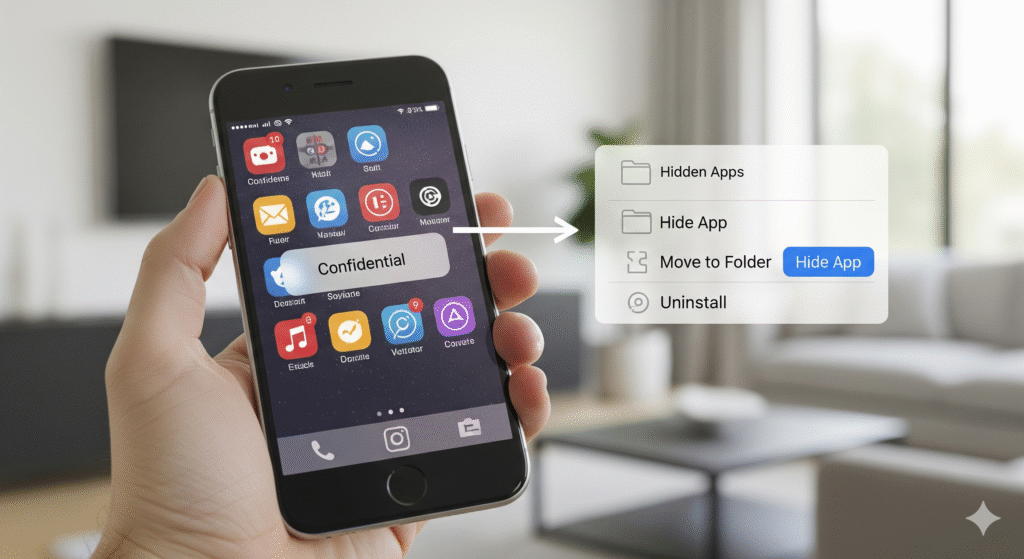
আজকের ডিজিটাল যুগে স্মার্টফোন আমাদের জীবনের এক অবিচ্ছেদ্য অংশ। ব্যক্তিগত ছবি, ব্যাংকিং তথ্য থেকে শুরু করে গুরুত্বপূর্ণ ফাইল – সবকিছুই আমরা ফোনে রাখি। কিন্তু অনেক সময় আমাদের ব্যক্তিগত গোপনীয়তা রক্ষার জন্য বা অ্যাপের তালিকা গুছিয়ে রাখার জন্য কিছু অ্যাপ লুকিয়ে রাখার প্রয়োজন হয়। আপনি যদি জানতে চান কিভাবে অ্যাপ হাইড করবো (How to hide apps), তাহলে এই আর্টিকেলটি আপনার জন্য।




এখানে আমরা বিভিন্ন ব্র্যান্ডের অ্যান্ড্রয়েড ফোন এবং আইফোনে অ্যাপ হাইড করার সবচেয়ে সহজ ও কার্যকরী পদ্ধতিগুলো নিয়ে বিস্তারিত আলোচনা করব।
কেন অ্যাপ হাইড করার প্রয়োজন হয়?
অ্যাপ হাইড করার পেছনে বিভিন্ন কারণ থাকতে পারে। যেমন:
- গোপনীয়তা রক্ষা: ব্যাংকিং অ্যাপ, ব্যক্তিগত মেসেজিং অ্যাপ বা ডেটিং অ্যাপ অন্যদের চোখের আড়াল থেকে দূরে রাখতে।
- প্যারেন্টাল কন্ট্রোল: শিশুদের অনুপযুক্ত অ্যাপ বা গেম থেকে দূরে রাখতে।
- অ্যাপের তালিকা গোছানো: হোম স্ক্রিনকে পরিচ্ছন্ন রাখতে এবং কম ব্যবহৃত অ্যাপগুলিকে লুকিয়ে রাখতে।
- কাজের অ্যাপ আলাদা রাখা: ব্যক্তিগত এবং অফিসের অ্যাপগুলিকে আলাদা করে কাজের সময় মনোযোগ বাড়াতে।
সাম্প্রতিক এক সমীক্ষা অনুযায়ী, প্রায় ৪০% স্মার্টফোন ব্যবহারকারী তাদের ফোনে থাকা অ্যাপের গোপনীয়তা নিয়ে চিন্তিত। এই কারণেই How to hide apps বিষয়টি বর্তমানে একটি বহুল আলোচিত বিষয়।
বিভিন্ন ডিভাইসে অ্যাপ হাইড করার পদ্ধতি
অ্যান্ড্রয়েড এবং আইওএস (iOS) – এই দুই ধরনের অপারেটিং সিস্টেমের জন্য অ্যাপ হাইড করার পদ্ধতি ভিন্ন। এমনকি বিভিন্ন অ্যান্ড্রয়েড ব্র্যান্ডের ক্ষেত্রেও এর সেটিংসে কিছুটা পার্থক্য দেখা যায়। নিচে বিস্তারিত আলোচনা করা হলো।
অ্যান্ড্রয়েড ফোনে অ্যাপ হাইড করার উপায় (How to hide apps on Android)
অ্যান্ড্রয়েড ফোন নির্মাতারা যেমন Samsung, Xiaomi, OnePlus, Realme তাদের নিজস্ব ইউজার ইন্টারফেসে (UI) অ্যাপ হাইড করার বিল্ট-ইন ফিচার দিয়ে থাকে।
১. Samsung (One UI):
স্যামসাং ব্যবহারকারীদের জন্য অ্যাপ হাইড করা খুবই সহজ।
- ধাপ ১: হোম স্ক্রিনে খালি জায়গায় কিছুক্ষণ চেপে ধরে রাখুন অথবা দুই আঙুল দিয়ে পিঞ্চ-ইন (Pinch-in) করুন।
- ধাপ ২: নিচে ডানদিকে “Settings” বা “Home screen settings” অপশনে ট্যাপ করুন।
- ধাপ ৩: এবার “Hide apps on Home and Apps screens” অপশনটি খুঁজে বের করে ট্যাপ করুন।
- ধাপ ৪: আপনার সামনে ফোনের সমস্ত অ্যাপের তালিকা আসবে। যে অ্যাপগুলি হাইড করতে চান, সেগুলি সিলেক্ট করুন।
- ধাপ ৫: সিলেক্ট করা হয়ে গেলে নিচে “Done” বাটনে ট্যাপ করুন।
এই অ্যাপগুলি আপনার হোম স্ক্রিন এবং অ্যাপ ড্রয়ার থেকে অদৃশ্য হয়ে যাবে। আনহাইড করতে চাইলে একই পদ্ধতিতে গিয়ে অ্যাপগুলি আনসিলেক্ট করে “Done” করতে হবে।
২. Xiaomi/Redmi/POCO (MIUI):
শাওমি তাদের MIUI অপারেটিং সিস্টেমে অ্যাপ হাইড করার জন্য “App Lock” ফিচারের মধ্যেই এই সুবিধা দেয়।
- ধাপ ১: ফোনের “Settings” এ যান।
- ধাপ ২: নিচের দিকে স্ক্রল করে “Apps” অপশনে ট্যাপ করুন।
- ধাপ ৩: “App Lock” অপশনে যান এবং আপনার পাসওয়ার্ড বা ফিঙ্গারপ্রিন্ট দিয়ে আনলক করুন।
- ধাপ ৪: উপরে “Hidden Apps” ট্যাবে যান।
- ধাপ ৫: যে অ্যাপগুলি হাইড করতে চান, সেগুলির পাশের টগলটি অন করে দিন।
লুকানো অ্যাপগুলি খুঁজে পেতে হোম স্ক্রিনে দুই আঙুল দিয়ে জুম-আউট বা পিঞ্চ-আউট (Pinch-out) করুন। এরপর পাসওয়ার্ড দিলেই হিডেন অ্যাপস ফোল্ডারটি খুলে যাবে।
৩. OnePlus (OxygenOS):
ওয়ানপ্লাস ফোনে “Hidden Space” নামের একটি বিশেষ ফিচার রয়েছে।
- ধাপ ১: অ্যাপ ড্রয়ার খুলুন (স্ক্রিনের নিচ থেকে উপরে সোয়াইপ করুন)।
- ধাপ ২: ডানদিকে সোয়াইপ করুন। “Hidden Space” স্ক্রিনটি দেখতে পাবেন।
- ধাপ ৩: উপরে ডানদিকে থাকা ‘+’ আইকনে ট্যাপ করুন।
- ধাপ ৪: যে অ্যাপগুলি হাইড করতে চান, সেগুলি সিলেক্ট করে টিক দিন।
আপনি চাইলে এই “Hidden Space” ফোল্ডারটিকে পাসওয়ার্ড দিয়েও সুরক্ষিত করতে পারেন।
৪. Realme (Realme UI) / Oppo (ColorOS):
রিয়েলমি এবং অপ্পো ফোনেও অ্যাপ হাইড করার পদ্ধতি প্রায় একই রকম।
- ধাপ ১: “Settings” > “Privacy” > “Hide Apps” এ যান।
- ধাপ ২: একটি প্রাইভেসি পাসওয়ার্ড সেট করতে বলা হবে (যদি আগে থেকে না করা থাকে)।
- ধাপ ৩: পাসওয়ার্ড সেট করার পর আপনার সামনে অ্যাপের তালিকা আসবে। যে অ্যাপটি হাইড করতে চান, তার পাশের টগলটি অন করুন।
- ধাপ ৪: প্রথমবার কোনো অ্যাপ হাইড করার সময় আপনাকে একটি “Access Code” সেট করতে বলা হবে। এই কোডটি ‘#’ দিয়ে শুরু এবং ‘#’ দিয়ে শেষ হতে হবে (যেমন: #1234#)।
- ধাপ ৫: এই কোডটি ডায়াল প্যাডে ডায়াল করলেই আপনি হিডেন অ্যাপগুলি দেখতে পাবেন।
থার্ড-পার্টি অ্যাপ লঞ্চার (Third-Party App Launchers)
যদি আপনার ফোনে বিল্ট-ইন অ্যাপ হাইডিং ফিচার না থাকে, তাহলেও চিন্তার কিছু নেই। আপনি গুগল প্লে স্টোর থেকে বিভিন্ন থার্ড-পার্টি লঞ্চার ব্যবহার করে সহজেই অ্যাপ হাইড করতে পারেন। জনপ্রিয় কিছু লঞ্চার হলো:
- Nova Launcher: এটি অত্যন্ত জনপ্রিয় একটি লঞ্চার। এর প্রাইম (পেইড) ভার্সনে অ্যাপ হাইড করার সুবিধা রয়েছে।
- Microsoft Launcher: এটি একটি gratuito এবং কার্যকরী লঞ্চার যা অ্যাপ হাইড করার সুবিধা দেয়।
- Apex Launcher: এই লঞ্চারটিও অ্যাপ হাইড করার জন্য একটি ভালো বিকল্প।
এই লঞ্চারগুলি ইনস্টল করার পর সেটিংসে গিয়ে আপনি সহজেই যেকোনো অ্যাপ লুকিয়ে রাখতে পারবেন।
আইফোনে অ্যাপ হাইড করার উপায় (How to hide apps on iPhone)
আইফোনে অ্যান্ড্রয়েডের মতো সরাসরি অ্যাপ “হাইড” করার বিল্ট-ইন ফিচার নেই, তবে অ্যাপগুলিকে হোম স্ক্রিন থেকে সরিয়ে অ্যাপ লাইব্রেরিতে (App Library) লুকিয়ে রাখার ব্যবস্থা আছে।
পদ্ধতি ১: হোম স্ক্রিন থেকে অ্যাপ সরানো
- ধাপ ১: যে অ্যাপটি হাইড করতে চান, সেটির আইকনে কিছুক্ষণ চেপে ধরে রাখুন।
- ধাপ ২: একটি মেন্যু পপ-আপ হলে “Remove App” অপশনটি সিলেক্ট করুন।
- ধাপ ৩: এরপর “Remove from Home Screen” অপশনে ট্যাপ করুন।
এতে অ্যাপটি আপনার ফোন থেকে ডিলিট হবে না, শুধুমাত্র হোম স্ক্রিন থেকে সরে গিয়ে অ্যাপ লাইব্রেরিতে (App Library) থাকবে। অ্যাপ লাইব্রেরি খুঁজে পেতে হোম স্ক্রিনের একদম শেষ পেজে ডানদিকে সোয়াইপ করুন।
পদ্ধতি ২: অ্যাপ পেজ হাইড করা
আপনি চাইলে একাধিক অ্যাপসহ পুরো একটি হোম স্ক্রিন পেজও হাইড করতে পারেন।
- ধাপ ১: হোম স্ক্রিনের খালি জায়গায় কিছুক্ষণ চেপে ধরে রাখুন যতক্ষণ না অ্যাপ আইকনগুলি কাঁপতে শুরু করে (Jiggle mode)।
- ধাপ ২: স্ক্রিনের নিচে থাকা ডট (…) আইকনে ট্যাপ করুন।
- ধাপ ৩: আপনার সমস্ত হোম স্ক্রিন পেজের একটি প্রিভিউ দেখতে পাবেন। যে পেজটি হাইড করতে চান, তার নিচের টিক চিহ্নটি তুলে দিন।
- ধাপ ৪: “Done” এ ট্যাপ করুন।
এই পদ্ধতিতে পুরো পেজটি তার সমস্ত অ্যাপসহ অদৃশ্য হয়ে যাবে।
পদ্ধতি ৩: Screen Time ব্যবহার করে অ্যাপ লুকানো
কিছু বিল্ট-ইন অ্যাপ (যেমন Safari, Camera) পুরোপুরি লুকিয়ে রাখার জন্য আপনি “Screen Time” ফিচারটি ব্যবহার করতে পারেন।
- ধাপ ১: “Settings” > “Screen Time” এ যান।
- ধাপ ২: “Content & Privacy Restrictions” এ ট্যাপ করে এটি অন করুন।
- ধাপ ৩: “Allowed Apps” এ যান এবং যে অ্যাপগুলি হাইড করতে চান, সেগুলির টগল অফ করে দিন।
প্রায়শই জিজ্ঞাসিত প্রশ্নাবলী (FAQ)
১. অ্যাপ হাইড করলে কি অ্যাপের নোটিফিকেশন আসা বন্ধ হয়ে যায়?
বেশিরভাগ ক্ষেত্রে, অ্যাপ হাইড করলেও নোটিফিকেশন আসা বন্ধ হয় না। তবে কিছু ফোন বা লঞ্চারে নোটিফিকেশন ব্লক করার অপশনও থাকতে পারে।
২. হাইড করা অ্যাপগুলি কীভাবে খুঁজে পাবো?
প্রতিটি সিস্টেমের জন্য আলাদা পদ্ধতি রয়েছে। যেমন স্যামসাং-এ সার্চ করে, শাওমি-তে স্ক্রিনে পিঞ্চ-আউট করে এবং রিয়েলমি-তে ডায়াল প্যাডে অ্যাক্সেস কোড ডায়াল করে হিডেন অ্যাপ পাওয়া যায়।
৩. অ্যাপ হাইড করা কি নিরাপদ?
হ্যাঁ, বিল্ট-ইন সিস্টেম বা ভালো মানের থার্ড-পার্টি অ্যাপ ব্যবহার করে অ্যাপ হাইড করা নিরাপদ। তবে অজানা বা अविश्वसनीय অ্যাপ ব্যবহার করা থেকে বিরত থাকুন।
৪. আমি কি সিস্টেম অ্যাপ (System Apps) হাইড করতে পারি?
বেশিরভাগ অ্যান্ড্রয়েড ফোনে আপনি সিস্টেম অ্যাপ হাইড করতে পারবেন। আইফোনেও Screen Time ব্যবহার করে কিছু বিল্ট-ইন অ্যাপ হাইড করা যায়।
৫. ফোন ফ্যাক্টরি রিসেট করলে কি হিডেন অ্যাপগুলি ফিরে আসবে?
হ্যাঁ, ফোন ফ্যাক্টরি রিসেট করলে সমস্ত সেটিংস ডিফল্ট হয়ে যায় এবং হাইড করা অ্যাপগুলি আবার আগের মতো দেখা যায়।
গোপনীয়তা রক্ষা এবং ফোনকে আরও সুorganised রাখার জন্য অ্যাপ হাইড করা একটি অত্যন্ত কার্যকর উপায়। আপনার কাছে অ্যান্ড্রয়েড ফোন বা আইফোন যাই থাকুক না কেন, উপরে বর্ণিত পদ্ধতিগুলি অনুসরণ করে আপনি সহজেই আপনার প্রয়োজনীয় অ্যাপগুলি লুকিয়ে রাখতে পারবেন। আপনার ডিভাইসের জন্য সেরা পদ্ধতিটি বেছে নিন এবং আপনার ডিজিটাল জীবনকে আরও সুরক্ষিত ও পরিচ্ছন্ন রাখুন। How to hide apps নিয়ে আপনার আর কোনো প্রশ্ন থাকলে কমেন্টে জানাতে পারেন।