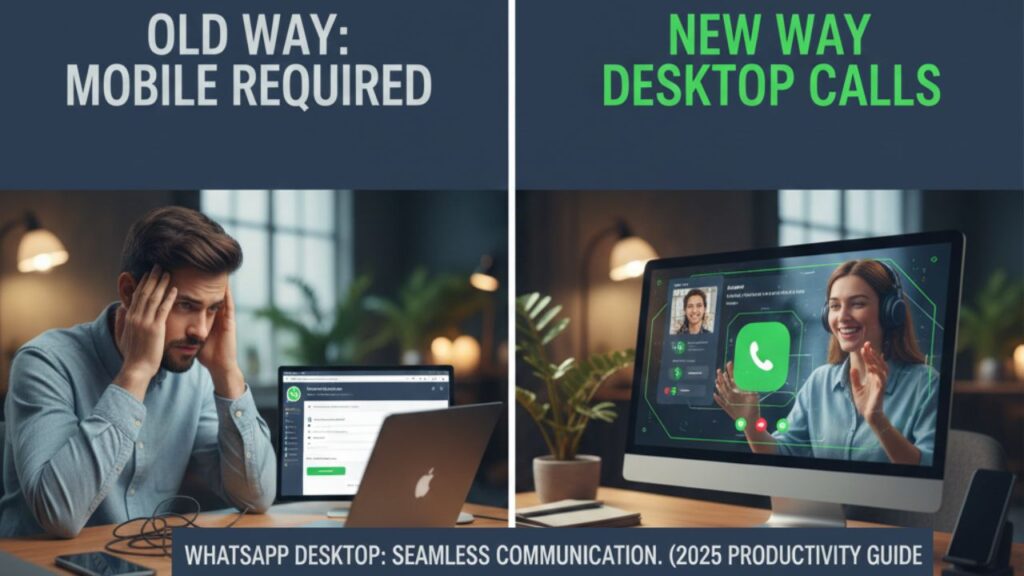
আজকে অফিস মিটিং থেকে শুরু করে পরিবারের আডিও–ভিডিও কল—অনেক কিছুই এখন WhatsApp-নির্ভর। কম্পিউটারে সরাসরি WhatsApp অডিও ও ভিডিও কল করলে বড় স্ক্রিন, ভালো মাইক্রোফোন–ক্যামেরা আর স্থির ইন্টারনেটের সুবিধা একসাথে পাওয়া যায়, যা মোবাইলের তুলনায় অনেক সময় বেশি প্রফেশনাল ও কম ঝামেলাপূর্ণ। WhatsApp বর্তমানে বিশ্বে ৩ বিলিয়নের বেশি মাসিক সক্রিয় ব্যবহারকারীর যোগাযোগের মাধ্যম হিসেবে ব্যবহৃত হচ্ছে, যা এটিকে শীর্ষ মেসেজিং ও কলিং প্ল্যাটফর্মে পরিণত করেছে ।




WhatsApp কম্পিউটারে ব্যবহারের মূল পদ্ধতি
কম্পিউটার থেকে WhatsApp কল করার দুইটি বড় উপায় আছে—
-
অফিসিয়াল WhatsApp Desktop App (Windows / macOS) থেকে কল করা
-
ব্রাউজার-ভিত্তিক WhatsApp Web ও তৃতীয় পক্ষ সফটওয়্যারের কম্বিনেশন (যেখানে সরাসরি ব্রাউজার কল ফিচার রোলআউট চলছে)
WhatsApp-এর অফিসিয়াল ডকুমেন্টেশন অনুযায়ী, Windows ও macOS-এর জন্য আলাদা ডেস্কটপ অ্যাপ আছে, যা ফোনের WhatsApp অ্যাকাউন্টের সাথে লিংক করে ব্যবহার করা যায় । ফলে কল করার সময়ও আপনার WhatsApp নম্বর একই থাকে; শুধু ডিভাইসটি কম্পিউটার হয়।
WhatsApp Desktop App কী এবং কেন ব্যবহার করবেন
অফিসিয়াল ডেস্কটপ অ্যাপের ধারণা
WhatsApp Desktop App হল Windows ও macOS-এর জন্য আলাদা ইনস্টলযোগ্য অ্যাপ, যেখানে মোবাইলের মতোই চ্যাট, ফাইল শেয়ার, অডিও–ভিডিও কল করা যায় । এই অ্যাপটি Microsoft Store, Mac App Store বা সরাসরি WhatsApp-এর অফিসিয়াল ওয়েবসাইট থেকে ডাউনলোড করা যায়, যা নিরাপদ ও আপডেটেড থাকে ।
ডেস্কটপ অ্যাপে আপনার সব কনভারসেশন, কন্ট্যাক্ট ও মিডিয়া অটো–সিঙ্ক হয়, ফলে ল্যাপটপে কাজ করার সময় আলাদা করে মোবাইল হাতে নেওয়ার প্রয়োজন কমে যায় ।
ডেস্কটপ অ্যাপে কলিং ফিচার
ডেস্কটপ ভার্সনে এখন ব্যক্তিগত অডিও–ভিডিও কল ছাড়াও গ্রুপ ভিডিও কলে ৩২ জন পর্যন্ত অংশ নিতে পারে, যা বড় মিটিং বা গ্রুপ আলোচনার জন্য বেশ কার্যকর । এই কলগুলোও মোবাইল অ্যাপের মতোই এন্ড–টু–এন্ড এনক্রিপশন দ্বারা সুরক্ষিত থাকে, যা ব্যক্তিগত গোপনীয়তা রক্ষা করতে সাহায্য করে ।
কম্পিউটারে WhatsApp অডিও–ভিডিও কল করার স্টেপ–বাই–স্টেপ গাইড
স্টেপ ১: WhatsApp Desktop ডাউনলোড করা
-
ব্রাউজার থেকে https://www.whatsapp.com/download ঠিকানায় যান
-
আপনার অপারেটিং সিস্টেম (Windows / Mac) অনুযায়ী ইনস্টলার নির্বাচন করে ডাউনলোড করুন
-
Windows-এ ডাবল–ক্লিক করে সেটআপ রান করুন, Mac-এ .dmg ফাইল ওপেন করে অ্যাপটি Applications ফোল্ডারে ড্র্যাগ করুন
অন্য বিকল্প হিসেবে Microsoft Store (Windows) বা Mac App Store-এ “WhatsApp” লিখে সার্চ করেও অফিসিয়াল অ্যাপ পাওয়া যায় ।
হ্যাকারদের চোখে ধুলো দিন! হোয়াটসঅ্যাপ চ্যাট লক করার ৫টি গোপন কৌশল!
স্টেপ ২: ফোনের WhatsApp অ্যাকাউন্ট লিংক করা
-
ডেস্কটপে ইনস্টল করা WhatsApp অ্যাপ ওপেন করলে একটি বড় QR কোড দেখা যাবে
-
আপনার স্মার্টফোনে WhatsApp ওপেন করুন
-
Android: উপরের ডান পাশে তিন ডট মেনু → “Linked devices”
-
iPhone: Settings → “Linked devices”
-
-
“Link a device” চাপুন, ফোনের ক্যামেরা ওপেন হবে
-
কম্পিউটারের স্ক্রিনে দেখানো QR কোডটি স্ক্যান করুন
কিছু সেকেন্ডের মধ্যেই আপনার সব WhatsApp চ্যাট, গ্রুপ ও কন্ট্যাক্ট ডেস্কটপ অ্যাপে সিঙ্ক হয়ে যাবে ।
স্টেপ ৩: অডিও কল করার নিয়ম
-
ডেস্কটপ অ্যাপ থেকে যে কন্ট্যাক্টে কল দিতে চান, সে চ্যাট ওপেন করুন
-
চ্যাট উইন্ডোর উপরের দিকে থাকা ফোন আইকনে ক্লিক করুন
-
প্রথমবারের জন্য হলে অ্যাপ মাইক্রোফোন–ক্যামেরা পারমিশন চাইতে পারে; “Allow” দিন
-
কল কানেক্ট হলে আপনি ভলিউম কন্ট্রোল, মিউট, স্পিকার নির্বাচন ইত্যাদি অপশন দেখতে পাবেন
ডেস্কটপে অডিও কল করার সময় যদি আলাদা হেডফোন বা কনফারেন্স মাইক্রোফোন ব্যবহার করেন, সাউন্ড কোয়ালিটি অনেক ভালো পাওয়া যায় ।
স্টেপ ৪: ভিডিও কল করার নিয়ম
-
যেই কন্ট্যাক্ট বা গ্রুপে ভিডিও কল দিতে চান, তার চ্যাট ওপেন করুন
-
চ্যাট উইন্ডোর ওপরের ক্যামেরা আইকনে ক্লিক করুন
-
কম্পিউটারের ওয়েবক্যাম ও মাইক্রোফোন সিলেক্টেড আছে কি না, আগে একবার Settings থেকে দেখে নিতে পারেন
-
কল শুরু হয়ে গেলে স্ক্রিন ম্যাক্সিমাইজ, ক্যামেরা অফ/অন, স্ক্রিন পিন ইত্যাদি নিয়ন্ত্রণ করা সম্ভব
২০২৪ সাল থেকে ডেস্কটপ অ্যাপে গ্রুপ ভিডিও কলেও একসাথে সর্বোচ্চ ৩২ জন যোগ দিতে পারে, যা ছোট–মাঝারি টিম মিটিংয়ের জন্য যথেষ্ট ।
সিস্টেম রিকয়ারমেন্ট ও প্রয়োজনীয় কনফিগারেশন
হার্ডওয়্যার ও সফটওয়্যার রিকয়ারমেন্ট
WhatsApp Desktop ঠিকভাবে চালাতে কিছু ন্যূনতম কনফিগারেশন দরকার হয় । নিচের টেবিলে সংক্ষিপ্তভাবে দেওয়া হলোঃ
| প্রয়োজনীয়তা | ন্যূনতম শর্ত (সাম্প্রতিক গাইড অনুযায়ী) |
|---|---|
| অপারেটিং সিস্টেম | Windows 10 বা পরবর্তী, অথবা macOS 11 বা পরবর্তী |
| RAM | কমপক্ষে ৪ GB সুপারিশ |
| ইন্টারনেট | স্থিতিশীল ব্রডব্যান্ড বা 4G/5G মোবাইল নেটওয়ার্ক |
| ক্যামেরা | ইন–বিল্ট বা USB ওয়েবক্যাম youtube |
| মাইক্রোফোন | ল্যাপটপ ইন–বিল্ট মাইক বা এক্সটার্নাল হেডসেট youtube |
সিস্টেম যত শক্তিশালী হবে, বিশেষ করে CPU ও RAM বেশি থাকলে, গ্রুপ ভিডিও কলে ল্যাগিং বা হ্যাং অনেক কমবে ।
ইন্টারনেট স্পিডের গুরুত্ব
ভিডিও কলের মান অনেকাংশে নির্ভর করে ইন্টারনেট স্পিডের ওপর। বেশ কিছু টেক গাইডের বিশ্লেষণ অনুযায়ী, HD কোয়ালিটির স্টেবল ভিডিও কল রাখতে কমপক্ষে ৫–১০ Mbps আপলোড ও ডাউনলোড স্পিড রাখা ভালো । ব্যান্ডউইথ কম হলে WhatsApp স্বয়ংক্রিয়ভাবে ভিডিও রেজোলিউশন কমিয়ে দেয়, যাতে কল ড্রপ না হয় ।
WhatsApp ব্যবহারের সাম্প্রতিক পরিসংখ্যান
গ্লোবাল ইউজার বেস
WhatsApp এখন বিশ্বের শীর্ষ মেসেজিং প্ল্যাটফর্মগুলোর এক নম্বর প্লেয়ার হিসেবে প্রতিষ্ঠিত। সাম্প্রতিক ডেটা অনুযায়ীঃ
-
২০২৫ সালের শুরুতে WhatsApp-এর মাসিক সক্রিয় ব্যবহারকারী ৩.১৪ বিলিয়নের বেশি হয়েছে
-
এই সংখ্যাটি Facebook (প্রায় ১.৩ বিলিয়ন) ও WeChat (প্রায় ১.২ বিলিয়ন)–এর মাসিক ব্যবহারকারীর চেয়ে বেশি
Statista ও অন্যান্য রিসার্চ প্ল্যাটফর্মের হিসাব বলছে, ২০২০ সালের মার্চে WhatsApp-এর মাসিক ইউজার ছিল ২ বিলিয়ন, যা কয়েক বছরের ব্যবধানে উল্লেখযোগ্য হারে বেড়েছে ।
দেশভিত্তিক ব্যবহার
World Population Review–এর সাম্প্রতিক রিপোর্টে দেখা যায়, ভারত, ব্রাজিল, ইন্দোনেশিয়া, যুক্তরাষ্ট্রসহ একাধিক দেশে WhatsApp–এর ব্যবহারকারীর সংখ্যা কোটি থেকে শতকোটি পর্যায়ে পৌঁছেছে । অনেক দেশে WhatsApp–এর পেনেট্রেশন রেট ৮০–৯০%–এর বেশি, অর্থাৎ ইন্টারনেট ব্যবহারকারী প্রতি ১০ জনের মধ্যে ৮–৯ জন WhatsApp ব্যবহার করে ।
এই বিশাল ইউজার বেসের কারণে WhatsApp Desktop ও Web–এর কল ফিচারগুলো ব্যবসা ও ব্যক্তিগত দুই ক্ষেত্রেই ক্রমেই গুরুত্বপূর্ণ হয়ে উঠছে ।
WhatsApp Web-এ কল ফিচার: কী অবস্থা এখন
ব্রাউজার–বেইজড কলিং ফিচারের অগ্রগতি
বর্তমানে বেশিরভাগ ব্যবহারকারী অডিও–ভিডিও কলের জন্য Desktop App ব্যবহার করলেও, WhatsApp Web (ব্রাউজার ভার্সন)–এ সরাসরি কল ফিচার যোগ করার কাজ শুরু হয়েছে । বিভিন্ন টেক নিউজ ও লিক অনুযায়ী, গুগল ক্রোম, ফায়ারফক্স, সাফারি ও এজের মতো ব্রাউজারে সরাসরি কল করার অপশন টেস্ট হচ্ছে।
এই ফিচার পুরোপুরি রোলআউট হলে, আলাদা অ্যাপ ইনস্টল না করেই শুধু ব্রাউজার থেকেই ভয়েস ও ভিডিও কল করা সম্ভব হবে । এতে অফিস কম্পিউটারে ইনস্টল করার সীমাবদ্ধতা থাকা বা হালকা ব্যবহারের জন্য ব্যবহারকারীরা সরাসরি Web থেকে সুবিধা পাবেন।
এখন কীভাবে ব্যবহার করা যায়
এ মুহূর্তে বেশিরভাগ ব্যবহারকারীর জন্য নিরাপদ ও স্থিতিশীল উপায় হলো অফিসিয়াল WhatsApp Desktop App ব্যবহার করা । কিছু টেক গাইড Android এমুলেটর বা থার্ড–পার্টি টুল দিয়ে ব্রাউজার থেকে ভিডিও কল চালাতে বলে, কিন্তু সিকিউরিটি, প্রাইভেসি ও একাউন্ট সাসপেনশনের ঝুঁকি থাকায় অফিসিয়াল অ্যাপ–ভিত্তিক ব্যবহারের পরামর্শই বেশি দেওয়া হচ্ছে ।
ভিডিও কলের কোয়ালিটি উন্নত করার প্র্যাক্টিক্যাল টিপস
ডিভাইস ও নেটওয়ার্ক অপ্টিমাইজেশন
ভিডিও কলের অভিজ্ঞতা উন্নত করতে কিছু সহজ টিপস অনুসরণ করা যায়ঃ
-
সম্ভব হলে Wi‑Fi ব্যবহার করুন; মোবাইল হটস্পট বা অস্থির নেটওয়ার্কে HD কল করার চেষ্টা কম করুন
-
একই নেটওয়ার্কে বড় ফাইল ডাউনলোড/আপলোড, স্ট্রিমিং ইত্যাদি কমিয়ে ব্যান্ডউইথ ফ্রি রাখুন
-
পুরনো কম্পিউটারে অপ্রয়োজনীয় ব্যাকগ্রাউন্ড অ্যাপ বন্ধ রাখলে CPU ও RAM ফ্রি থাকবে, ফলে ভিডিও কল স্মুথ হবে
ক্যামেরা ও অডিও সেটআপ
-
পর্যাপ্ত আলো নিশ্চিত করুন; আলো যেন সরাসরি পেছন থেকে না আসে, বরং সামনে বা পাশ থেকে আসে
-
ক্যামেরা লেন্স পরিষ্কার করে নিন; অনেক সময় সামান্য দাগও ভিডিওকে ঝাপসা করে
-
আলাদা USB মাইক্রোফোন বা হেডফোন ব্যবহার করলে ভয়েস ক্ল্যারিটি উল্লেখযোগ্যভাবে ভালো হয়, যা প্রফেশনাল মিটিংয়ে গুরুত্বপূর্ণ
৫ স্টার স্প্লিট এসি: ৩৩ হাজার টাকার অবিশ্বাস্য ছাড়ে AI ফিচার্সে ভরপুর এই এসি কিনুন!
নিরাপত্তা ও প্রাইভেসি: কতটা সুরক্ষিত WhatsApp কল
এন্ড–টু–এন্ড এনক্রিপশন
WhatsApp-এর ভয়েস ও ভিডিও কল উভয়ই এন্ড–টু–এন্ড এনক্রিপটেড, অর্থাৎ কলের অডিও–ভিডিও ডেটা শুধুমাত্র কলকারী দুই প্রান্ত ছাড়া অন্য কেউ দেখতে বা শুনতে পারে না । সার্ভার–সাইডেও কন্টেন্ট ডিক্রিপ্ট হয় না, ফলে তৃতীয় পক্ষ দ্বারা কল কনটেন্ট ইন্টারসেপ্ট করার আশঙ্কা অনেক কমে যায়।
প্রাইভেসি পলিসি ও সিকিউরিটি–সংক্রান্ত তথ্য WhatsApp-এর অফিসিয়াল FAQ পেজে নিয়মিত আপডেট হয়, যেখানে কল ও মেসেজ এনক্রিপশন মডেল আলাদা করে ব্যাখ্যা করা হয়েছে ।
ডিভাইস–লেভেল সিকিউরিটি
ডেস্কটপ বা ল্যাপটপে WhatsApp ব্যবহার করার সময় কিছু বাড়তি সিকিউরিটি প্র্যাকটিস অনুসরণ করা দরকারঃ
-
পাসওয়ার্ড/পিন/বায়োমেট্রিক দিয়ে লগইন সুরক্ষিত রাখুন
-
শেয়ারড বা অফিস কম্পিউটার ব্যবহার হলে কল শেষে “Log out from all devices” অপশনটি ব্যবহার করুন
-
শুধুমাত্র অফিসিয়াল ওয়েবসাইট বা স্টোর থেকে অ্যাপ ডাউনলোড করুন; থার্ড–পার্টি মডেড অ্যাপ এড়িয়ে চলুন
কম্পিউটার থেকে WhatsApp কল বনাম অন্য প্ল্যাটফর্ম
নিচের টেবিলে WhatsApp Desktop কল, Zoom ও Google Meet–এর কিছু বেসিক পার্থক্য তুলে ধরা হলো, যাতে ব্যবহারকারী সিদ্ধান্ত নিতে সহজ হয় (সাধারণ টেক গাইডের তথ্যের সারাংশ):
| ফিচার | WhatsApp Desktop | Zoom | Google Meet |
|---|---|---|---|
| অংশগ্রহণকারী সীমা (সাধারণ কল) | গ্রুপ ভিডিও কলে সর্বোচ্চ ৩২ জন | ফ্রি একাউন্টে ১০০ পর্যন্ত | ফ্রি একাউন্টে ১০০ পর্যন্ত |
| অ্যাকাউন্ট টাইপ | ফোন নম্বর–ভিত্তিক | ইমেইল–ভিত্তিক | গুগল একাউন্ট–ভিত্তিক |
| ব্যবহার ফোকাস | ব্যক্তিগত/ছোট টিম | প্রফেশনাল মিটিং, ওয়েবিনার | প্রফেশনাল ও এডুকেশন |
| সিকিউরিটি | এন্ড–টু–এন্ড এনক্রিপটেড কল | এনক্রিপটেড/মিটিং–ভিত্তিক সিকিউরিটি | গুগল অ্যাকাউন্ট–লেভেল সিকিউরিটি |
যারা খুব বড় স্কেল মিটিং বা ওয়েবিনার করতে চান, তাদের জন্য Zoom/Meet বেশি উপযোগী; আর ব্যক্তিগত কথা, ছোট টিম মিটিং বা কাস্টমার সাপোর্টের মতো কাজের জন্য WhatsApp Desktop খুবই কার্যকর ও সহজলভ্য বিকল্প ।
কম্পিউটারে WhatsApp অডিও ও ভিডিও কল করার সবচেয়ে সহজ এবং নিরাপদ উপায় হলো অফিসিয়াল WhatsApp Desktop App ব্যবহার করা, যেখানে মোবাইলের একই নম্বর ও কনট্যাক্ট দিয়েই বড় স্ক্রিনে আরামদায়ক কল করা যায় । মিটিং, ক্লাস, কাস্টমার সাপোর্ট কিংবা পরিবারের সাথে কথা—সবকিছুতেই এই ফিচার প্রোডাক্টিভিটি বাড়ায় এবং ডিভাইস–সুইচিং কমিয়ে আনে । সঠিক ইন্টারনেট স্পিড, ভালো ক্যামেরা–মাইক্রোফোন এবং কিছু বেসিক সিকিউরিটি প্র্যাকটিস মেনে চললে ডেস্কটপ–ভিত্তিক WhatsApp কল খুবই স্থিতিশীল ও প্রাইভেসি–ফ্রেন্ডলি অভিজ্ঞতা দেয় । পাশাপাশি, Web–ভিত্তিক কল ফিচার রোলআউট হলে ভবিষ্যতে শুধুমাত্র ব্রাউজার দিয়েই আরও বেশি ফ্লেক্সিবল কমিউনিকেশন সম্ভব হবে, যা WhatsApp–কে অন্যান্য কলিং প্ল্যাটফরমের সাথে আরও প্রতিযোগিতামূলক অবস্থানে নিয়ে যাবে । নিয়মিত আপডেট ও অফিসিয়াল সোর্স ফলো করলে আপনি সবসময় সর্বশেষ ফিচার সম্পর্কে অবগত থাকতে পারবেন এবং নিজের প্রয়োজন অনুযায়ী WhatsApp Desktop ও Web–এর সর্বোচ্চ ব্যবহার নিশ্চিত করতে পারবেন ।