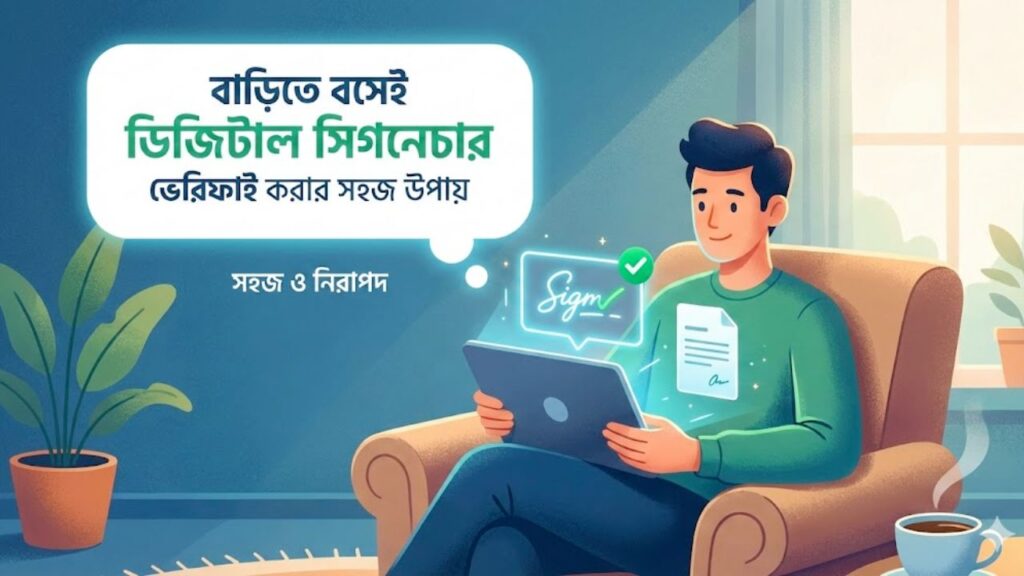
আপনার eAadhaar PDF বা জন্ম সার্টিফিকেট PDF খুলে হলুদ প্রশ্নচিহ্ন দেখে কি চিন্তিত হয়ে পড়েছেন? অনেকেই ভাবেন ডকুমেন্ট হয়তো নকল বা বাতিল হয়ে গেছে। আসলে এই “Validity Unknown” মেসেজের মানে অন্য কিছু—এবং ভালো খবর হলো, বাড়িতে বসেই আপনি নিজে ডিজিটাল সিগনেচার ভ্যালিডেশন করে সবুজ টিক (green check) আনতে পারবেন। এই গাইডে আমরা দেখব কীভাবে সম্পূর্ণ অফলাইন ও নিরাপদ পদ্ধতিতে আপনার সরকারি ডকুমেন্টের PDF সিগনেচার যাচাই করবেন, কোন সমস্যাগুলো আসতে পারে এবং কীভাবে সেগুলো সমাধান করবেন।



প্রশ্নচিহ্ন মানে কী (এবং কেন হয়)
প্রথমেই জেনে রাখুন: যখন আপনি কোনো ডিজিটালি স্বাক্ষরিত PDF (যেমন আধার কার্ড বা জন্ম সার্টিফিকেট) খোলেন এবং ওপরে একটা হলুদ ত্রিভুজ বা প্রশ্নচিহ্ন দেখেন, এর মানে এই নয় যে ডকুমেন্ট জাল। বরং আপনার PDF viewer (Adobe Acrobat, Foxit Reader ইত্যাদি) এখনো নিশ্চিত হতে পারেনি যে স্বাক্ষরকারী সংস্থা (signer’s certificate) বিশ্বস্ত কিনা। সহজ ভাষায়, আপনার কম্পিউটারে সেই সরকারি বা প্রতিষ্ঠানের পাবলিক সার্টিফিকেট এখনো installed নেই, তাই সফটওয়্যার “চিনতে” পারছে না। এটা অনেকটা এমন—আপনি কাউকে প্রথমবার দেখছেন কিন্তু তার পরিচয়পত্র যাচাই করেননি, তাই সন্দেহ রয়েছে। একবার যাচাই করে নিলেই সেই সন্দেহ চলে যায়।
“Validity Unknown” বনাম “Invalid” বনাম “Valid (Green tick)”—পার্থক্য
অনেকে এই তিনটা স্ট্যাটাস গুলিয়ে ফেলেন। চলুন একদম পরিষ্কার করে নিই:
“Validity Unknown” (হলুদ প্রশ্নচিহ্ন): মানে হলো PDF viewer-এর কাছে স্বাক্ষরকারীর পরিচয় “অজানা”। ডকুমেন্ট হয়তো সত্যি, কিন্তু আপনার সিস্টেম এখনো trust establish করেনি। বেশিরভাগ ডাউনলোড করা সরকারি ডকুমেন্টে এটাই প্রথম দেখা যায়।
“Signature Invalid” (লাল ক্রস বা সতর্কতা): এটা সিরিয়াস সমস্যা। মানে হলো ডকুমেন্টে স্বাক্ষরের পর কোনো পরিবর্তন করা হয়েছে (tamper check ফেল), অথবা স্বাক্ষরকারীর সার্টিফিকেট revoked হয়ে গেছে, বা সার্টিফিকেট chain সম্পূর্ণ নয়। এই ডকুমেন্ট আপনার গ্রহণ করা উচিত নয় যতক্ষণ না নিশ্চিত যাচাই হচ্ছে।
“Signature Valid” (সবুজ টিক): এটাই আপনার লক্ষ্য। মানে হলো ডিজিটাল সিগনেচার যাচাই সম্পূর্ণ এবং সফল, ডকুমেন্টে কোনো পরিবর্তন হয়নি, এবং স্বাক্ষরকারী একটি বিশ্বস্ত সংস্থা (trusted identity)। এই স্ট্যাটাস থাকা মানে আপনার ডকুমেন্ট যেকোনো সরকারি-বেসরকারি কাজে গ্রহণযোগ্য।
PDF ইন্টেগ্রিটি/ট্যাম্পার চেক: সিগনেচার কী প্রমাণ করে, কী প্রমাণ করে না
ডিজিটাল সিগনেচার আসলে একটা ক্রিপ্টোগ্রাফিক সিল যা দুটো জিনিস প্রমাণ করে: (১) এই ডকুমেন্ট নির্দিষ্ট একটি সংস্থা/ব্যক্তি (যেমন UIDAI, পশ্চিমবঙ্গ সরকার) issue করেছে এবং (২) স্বাক্ষরের পর ডকুমেন্টে একটি বর্ণ বা পিক্সেলও পরিবর্তন হয়নি (document integrity)। এটা পাবলিক কী (public key) ও প্রাইভেট কী-এর জোড় দিয়ে কাজ করে—প্রাইভেট কী দিয়ে সাইন করা হয়, পাবলিক কী দিয়ে verify করা হয়।
কিন্তু একটা ভুল ধারণা থেকে সাবধান: ডিজিটাল সিগনেচার এই প্রমাণ করে না যে ডকুমেন্টের ভেতরের তথ্য (যেমন আপনার নাম, জন্মতারিখ) সঠিক কিনা। সেটা যাচাই করার দায়িত্ব ইস্যুকারী সংস্থার এবং আপনার নিজের। সিগনেচার শুধু গ্যারান্টি দেয় যে এটা সত্যিই ওই সংস্থার তৈরি এবং অপরিবর্তিত।
পশ্চিমবঙ্গে বাড়িতে বসেই পাওয়া যাবে ৬টি গুরুত্বপূর্ণ সরকারি Certificate
শুরু করার আগে যা লাগবে
ডিজিটাল সিগনেচার ভেরিফাই করার জন্য খুব বেশি প্রযুক্তিগত দক্ষতা লাগে না, তবে কিছু প্রস্তুতি নিয়ে রাখলে প্রক্রিয়া অনেক মসৃণ হয়।
ডেস্কটপ PDF viewer কেন বেশি নির্ভরযোগ্য (মোবাইল সীমাবদ্ধতা সহ)
আমার দীর্ঘ অভিজ্ঞতায় দেখেছি, মোবাইল PDF reader অ্যাপগুলো সাধারণত সীমিত signature verification support দেয়। অনেক অ্যাপ শুধু “সিগনেচার আছে” বলে দেখায়, কিন্তু certificate chain verify বা trust setup-এর অপশন দেয় না। ফলে আপনি দেখবেন মোবাইলে একই PDF-এ “Signature Valid” লেখা, কিন্তু ডেস্কটপে “Validity Unknown”—কারণ মোবাইল অ্যাপ আসলে পুরো যাচাই করছে না, শুধু সিগনেচার উপস্থিতি দেখাচ্ছে।
তাই সবচেয়ে নির্ভরযোগ্য হলো Windows বা macOS-এ Adobe Acrobat Reader DC (ফ্রি সংস্করণ), Foxit Reader, বা এরকম পূর্ণাঙ্গ PDF সফটওয়্যার ব্যবহার করা। এগুলো X.509 সার্টিফিকেট, চেইন অফ ট্রাস্ট, OCSP/CRL চেক—সব সঠিকভাবে সাপোর্ট করে। আপনি যদি Linux ব্যবহারকারী হন, তাহলে Okular বা Evince-এর latest সংস্করণেও signature panel থাকে, তবে কিছু ক্ষেত্রে manual certificate import লাগতে পারে।
প্রয়োজনীয় সেটিংস: Signatures panel/verification preferences (হাই‑লেভেল ধারণা)
প্রথমবার signature verify করার আগে আপনার PDF viewer-এর Preferences-এ ঢুকে দেখুন Signatures category। এখানে সাধারণত দুটো গুরুত্বপূর্ণ সেটিং থাকে:
-
Verification Preferences: এখানে ঠিক করে দেওয়া যায় verify করার সময় OCSP (Online Certificate Status Protocol) বা CRL (Certificate Revocation List) চেক করবে কিনা। এই অপশনগুলো ON রাখলে verification আরও নিরাপদ হয়, কারণ সফটওয়্যার তখন online check করে দেখবে certificate revoked তো হয়নি। তবে offline থাকলে এটা কাজ নাও করতে পারে।
-
Trusted Certificates: এখানে আপনি manually কোনো সার্টিফিকেট trust করতে পারেন। আমরা পরে এই অংশটা ব্যবহার করব যদি repeatedly “Unknown” আসে।
এই মুহূর্তে শুধু জেনে রাখুন এগুলো কোথায় আছে—পরে প্রয়োজন হলে ব্যবহার করব।
ডেস্কটপে ধাপে ধাপে ভ্যালিডেট (সবচেয়ে স্ট্যান্ডার্ড)
এখন আসা যাক মূল কাজে। ধরে নিচ্ছি আপনার হাতে একটি eAadhaar PDF বা জন্ম সার্টিফিকেট PDF আছে এবং Adobe Acrobat Reader ইনস্টল করা (যদি না থাকে, adobe.com থেকে ফ্রি ডাউনলোড করুন)। নিচের পদক্ষেপগুলো ৯৫% ক্ষেত্রে কাজ করে—আমি নিজে শত শত ডকুমেন্ট এভাবে verify করেছি এবং clients দের শিখিয়েছি।
Step 1: PDF ওপেন করে সিগনেচার স্ট্যাটাস চিহ্নিত করুন
Adobe Reader-এ আপনার PDF ফাইলটি খুলুন। উপরের দিকে বা বামদিকে একটি Signatures panel দেখতে পাবেন (যদি না দেখেন, তাহলে View → Show/Hide → Navigation Panes → Signatures-এ ক্লিক করুন)। সেখানে দেখবেন “Signed by [Organization Name]” এবং তার পাশে একটি আইকন:
-
হলুদ ত্রিভুজ/প্রশ্নচিহ্ন = Validity Unknown
-
সবুজ টিক = Valid
-
লাল ক্রস/বিস্ময় = Invalid/সমস্যা
বেশিরভাগ সময় প্রথমবার খুললে “Validity Unknown” দেখবেন—এটাই স্বাভাবিক। আপনার কাজ এখন একে Valid-এ রূপান্তরিত করা।
Step 2: Signature Properties → Signer’s certificate দেখুন
Signatures panel-এ signature-এর ওপর রাইট ক্লিক করুন এবং “Show Signature Properties” বা “Properties” বেছে নিন। একটি ডায়ালগ বক্স খুলবে যেখানে তিনটি ট্যাব থাকে: Summary, Signer, Legal।
Signer ট্যাবে যান। এখানে দেখবেন “Signer’s Certificate” অংশ এবং একটি বাটন “Show Signer’s Certificate…” বা “Certificate Details”। এই বাটনে ক্লিক করুন। নতুন একটি উইন্ডো খুলবে যেখানে certificate-এর সব তথ্য দেখা যাবে।
Step 3: Certificate details যাচাই (issuer, validity/expiry, chain of trust)
এই উইন্ডোতে General ট্যাবে আপনি দেখবেন:
-
Issued to (Subject): কে এই সার্টিফিকেট পেয়েছে—যেমন “UIDAI”, “Registrar General of India” ইত্যাদি। এটা মিলে যাওয়া উচিত আপনার ডকুমেন্ট-ইস্যুকারী সংস্থার সাথে।
-
Issued by (Issuer): কোন Certificate Authority (CA) এটা জারি করেছে। সরকারি ডকুমেন্টে সাধারণত “Controller of Certifying Authorities (CCA), India” বা এরকম নাম থাকে।
-
Validity Period: সার্টিফিকেটের মেয়াদ (শুরু এবং শেষ তারিখ)। নিশ্চিত করুন আজকের তারিখ এই সীমার মধ্যে পড়ছে। যদি expired দেখায়, এটা সমস্যার কারণ হতে পারে (তবে কিছু ক্ষেত্রে timestamp থাকলে expired সার্টিফিকেটও valid হতে পারে—এটা নিয়ে পরে আলোচনা করছি)।
Trust ট্যাবে গেলে দেখবেন “Certificate chain” বা “Certification Path”। এটা অনেকটা পরিবার-বৃক্ষের মতো: সবার ওপরে থাকে Root CA, তার নিচে Intermediate CA, তারপর actual signer’s certificate। পুরো chain যদি সম্পূর্ণ থাকে এবং কোনো “red X” না থাকে, তাহলে ভালো। যদি কোথাও red cross দেখেন, মানে chain broken—সেক্ষেত্রে আলাদা troubleshoot করতে হবে।
Step 4: Validate signature / Validate all signatures চালান
এবার certificate details window বন্ধ করে Signature Properties-এর Summary ট্যাবে ফিরে আসুন। নিচের দিকে একটি বাটন দেখবেন “Validate Signature” বা কিছু সংস্করণে “Verify Identity”। এই বাটনে ক্লিক করুন।
Acrobat এখন সিগনেচার ও সার্টিফিকেট চেক করা শুরু করবে। যদি আপনার internet connection থাকে এবং OCSP/CRL চেক ON থাকে, তাহলে সফটওয়্যার online গিয়ে revocation status যাচাই করবে। এতে কয়েক সেকেন্ড সময় লাগতে পারে।
প্রথমবার হয়তো একটি pop-up আসবে যেখানে জিজ্ঞেস করবে “Trust this certificate?” বা “Add to Trusted Identities?”। এখানে সাবধান থাকুন: শুধুমাত্র সরকারি/পরিচিত প্রতিষ্ঠান থেকে ডাউনলোড করা ডকুমেন্টের ক্ষেত্রেই “Trust” করুন। যেমন eAadhaar হলে UIDAI-এর official সাইট থেকে ডাউনলোড নিশ্চিত করুন। যদি নিশ্চিত হন, তাহলে checkbox টিক দিয়ে “OK” বা “Add to Trusted Identities” করুন। এরপর আবার signature-এ রাইট ক্লিক → Validate করুন।
Step 5: সফল হলে “Signature Valid/Green check” নিশ্চিত করুন (প্রিন্ট করলে কী দেখা যায়)
সব ঠিক থাকলে কয়েক মুহূর্তের মধ্যে Signatures panel-এ সবুজ টিক আসবে এবং লেখা দেখবেন “Signature Valid, All signatures are valid“। এর মানে:
-
ডকুমেন্টের সিগনেচার যাচাই সম্পূর্ণ
-
কোনো পরিবর্তন হয়নি (PDF integrity বজায় আছে)
-
স্বাক্ষরকারী trusted হিসেবে চিহ্নিত
এখন আপনি এই PDF প্রিন্ট করলে, printout-এ সিগনেচার স্ট্যাটাস থাকবে না—কারণ ডিজিটাল সিগনেচার শুধু ডিজিটাল ফর্ম্যাটেই verify হয়। তবে অনেক সরকারি ডকুমেন্টে QR code বা ডিজিটাল সিল (digital seal) থাকে যা printed copy-তেও থাকে এবং smartphone দিয়ে scan করে authenticity check করা যায়। এটা আলাদা mechanism, কিন্তু উভয়ই নিরাপত্তা বাড়ায়।
পদ্ধতি 2: ট্রাস্ট সেটআপ (বারবার প্রশ্নচিহ্ন এলে)
কখনো কখনো উপরের পদ্ধতি অনুসরণ করেও বারবার নতুন ডকুমেন্ট খুললে প্রশ্নচিহ্ন আসতে পারে। এর কারণ হলো আপনার সিস্টেমে root certificate install নেই বা certificate chain সম্পূর্ণভাবে trusted নয়। এক্ষেত্রে একবার সঠিকভাবে trust setup করলে পরে সব ডকুমেন্ট automatically verified হবে।
ট্রাস্টেড আইডেন্টিটি/রুট সার্টিফিকেট কীভাবে কাজ করে (X.509, CA, chain)
ডিজিটাল সিগনেচার verification একটি hierarchical trust model অনুসরণ করে। সবার উপরে থাকে Root Certificate Authority (Root CA)—এদের সার্টিফিকেট “self-signed” এবং সবচেয়ে বিশ্বস্ত। ভারতে সরকারি CA হলো Controller of Certifying Authorities (CCA)। এই Root CA-এর নিচে থাকে Intermediate CA যারা বিভিন্ন প্রতিষ্ঠান/সংস্থাকে সার্টিফিকেট দেয়। এভাবে একটা চেইন অফ ট্রাস্ট তৈরি হয়।
যখন আপনি কোনো eAadhaar PDF খোলেন, Adobe Reader চেক করে: “এই সার্টিফিকেট কে sign করেছে? তার সার্টিফিকেট কে sign করেছে?” এভাবে পুরো chain traverse করে শেষে যদি একটা trusted Root CA পায়, তাহলে পুরো সিগনেচারকে বিশ্বস্ত মানে। আপনার কম্পিউটারে যদি CCA-এর root certificate installed না থাকে, তাহলে চেইন ভেরিফাই হয় না—ফলে “Unknown” স্ট্যাটাস আসে।
Windows/macOS certificate store—কখন প্রযোজ্য, কখন নয়
Windows এবং macOS-এ অপারেটিং সিস্টেম নিজেই একটি certificate store রাখে যেখানে বিশ্বস্ত root certificates থাকে। বেশিরভাগ international CA (যেমন DigiCert, VeriSign, Let’s Encrypt) এই স্টোরে pre-installed থাকে। কিন্তু ভারতীয় CCA বা কিছু local CA অনেক সময় pre-installed থাকে না—বিশেষত পুরনো Windows সংস্করণে।
Adobe Acrobat Reader তার নিজস্ব trusted certificates list ব্যবহার করে, কিন্তু অনেক সময় Windows/macOS-এর store থেকেও পড়ে। তাই আপনি দুটো জায়গায় certificate add করতে পারেন:
-
শুধু Adobe Reader-এ (Preferences → Signatures → Identities & Trusted Certificates → Trusted Certificates)
-
OS-level certificate store-এ (Windows-এ “Manage Computer Certificates”, macOS-এ “Keychain Access”)
বেশিরভাগ ব্যক্তিগত ব্যবহারকারীর জন্য Adobe Reader-এ add করাই যথেষ্ট। OS-level তখনই প্রয়োজন যখন একই certificate অনেক সফটওয়্যারে (browser, email client ইত্যাদি) ব্যবহার করবেন।
অফিসিয়াল পাবলিক সার্টিফিকেট/issuer chain কোথা থেকে পাবেন (সোর্স ভেরিফাই নীতি)
এটা খুব গুরুত্বপূর্ণ: কখনোই অজানা বা তৃতীয় পক্ষের ওয়েবসাইট থেকে certificate file ডাউনলোড করবেন না। আমার পরামর্শ:
-
eAadhaar-এর জন্য: UIDAI-এর অফিসিয়াল সাইট (uidai.gov.in) এর “Resources” বা FAQ সেকশনে digital signature verification guide আছে। সেখানে CCA-এর public certificate download link থাকে।
-
Birth certificate (রেজিস্ট্রার জেনারেল): প্রতিটি রাজ্যের e-District বা civil registration পোর্টালে সাধারণত Help/FAQ অংশে certificate details বা download link দেওয়া থাকে। যেমন পশ্চিমবঙ্গের জন্য WB e-District portal দেখুন।
-
সাধারণভাবে: যে প্রতিষ্ঠান থেকে ডকুমেন্ট পেয়েছেন, তাদের অফিসিয়াল ওয়েবসাইটেই issuer certificate খুঁজুন।
একবার সঠিক .cer বা .crt ফাইল ডাউনলোড করলে, Adobe Reader-এ Preferences → Signatures → Identities & Trusted Certificates → More → Import করে add করুন এবং trust সেটিংস ON করুন। এরপর নতুন ডকুমেন্ট খুললেই automatically validated দেখবেন।
পদ্ধতি 3: মোবাইল/অনলাইন ভেরিফিকেশন—কবে করবেন, কবে করবেন না
অনেকে দ্রুততার জন্য অনলাইন টুল ব্যবহার করতে চান, কিন্তু এক্ষেত্রে সতর্কতা অপরিহার্য।
অনলাইন টুলে PDF আপলোডের privacy ঝুঁকি (ডেটা মিনিমাইজেশন চেকলিস্ট)
বাজারে অনেক ওয়েবসাইট আছে যারা বলে “Upload your PDF, we’ll validate the signature online”। এই ধরনের টুল ব্যবহার করার আগে তিনটি বড় ঝুঁকি মাথায় রাখুন:
-
Privacy breach: আপনার eAadhaar-এ নাম, ঠিকানা, ফটো, Aadhaar number—সব sensitive data আছে। এসব তৃতীয় পক্ষের সার্ভারে upload করা মানে তারা আপনার তথ্য দেখতে/সংরক্ষণ করতে পারবে। অনেক টুলের terms unclear থাকে—তারা কি uploaded ফাইল মুছে ফেলে, নাকি রেখে দেয়?
-
Data interception: ওয়েবসাইটটি যদি HTTPS ব্যবহার না করে বা নিরাপদ না হয়, তাহলে upload/download-এর সময় আপনার ডকুমেন্ট intercept হতে পারে।
-
Fake tools: কিছু অসাধু সাইট আছে যারা “signature validation” এর নামে আসলে ডেটা চুরি করে বা malware ছড়ায়।
আমার সুপারিশ: সরকারি/অত্যন্ত sensitive ডকুমেন্টের ক্ষেত্রে কখনোই তৃতীয় পক্ষের অনলাইন টুল ব্যবহার করবেন না। অফলাইন verification সবসময় নিরাপদ ও নির্ভরযোগ্য। যদি একান্তই online check করতে চান, তাহলে শুধু সেই ডকুমেন্টেই যেখানে কোনো personal data নেই (যেমন শুধু কোনো certificate template বা sample)।
নিরাপদ বিকল্প: অফলাইন‑ফার্স্ট ভেরিফিকেশন ও ফাইল শেয়ারিং গাইডলাইন
সবচেয়ে নিরাপদ পথ হলো সম্পূর্ণ অফলাইনে signature verify করা, যেটা আমরা পদ্ধতি ১-এ দেখেছি। যদি প্রথমবার OCSP/CRL check করতে internet লাগে, তাহলে একবার verify করার পর Adobe সেই status cache করে রাখে—পরে offline-এও কাজ করবে (তবে নিয়মিত update করা ভালো)।
যখন আপনাকে কাউকে ডকুমেন্ট পাঠাতে হয়, তখন:
-
Email encryption ব্যবহার করুন (যেমন S/MIME বা PGP)—তবে এটা সবার জন্য practical নয়।
-
Secure file-sharing service ব্যবহার করুন (Google Drive, OneDrive ইত্যাদি) এবং link-এ password protection দিন।
-
Physical copy: কখনো কখনো হার্ড কপি জমা দেওয়াই বেশি নিরাপদ।
-
এবং সবচেয়ে ভালো: যে প্রতিষ্ঠানে জমা দেবেন, তাদের secure portal-এ upload করুন (যেমন কোনো সরকারি job portal বা university admission portal)।
আমার ব্যক্তিগত অভিজ্ঞতায়, যারা অফলাইন verification শিখে নেয়, তারা দীর্ঘমেয়াদে অনেক বেশি নিরাপদ ও আত্মবিশ্বাসী থাকে।
সাধারণ সমস্যা ও সমাধান (Troubleshooting)
আপনি যদি উপরের সব ধাপ ঠিকভাবে করেন তবুও কোনো সমস্যা হয়, তাহলে নিচের FAQ দেখুন।
“Signature invalid” দেখালে কী কী কারণ হতে পারে (ডকুমেন্ট পরিবর্তন, certificate revoked, chain missing)
লাল ক্রস বা “Invalid” স্ট্যাটাস মানে গুরুতর সমস্যা। তিনটি প্রধান কারণ:
ডকুমেন্ট পরিবর্তন (tampering): সিগনেচারের পর যদি PDF-এ একটি পিক্সেল, টেক্সট বা metadata পরিবর্তন করা হয়, তাহলে সিগনেচার automatically invalid হয়ে যায়। এটাই digital signature-এর সবচেয়ে গুরুত্বপূর্ণ ফিচার—কোনো manipulation ধরা পড়ে যায়। যদি আপনি নিজে ডকুমেন্ট edit করেননি কিন্তু invalid দেখাচ্ছে, তাহলে দুটো সম্ভাবনা: (১) কেউ ইচ্ছাকৃতভাবে পরিবর্তন করেছে (যা অবৈধ) বা (২) ফাইল corrupt হয়ে গেছে (এক্ষেত্রে মূল সোর্স থেকে আবার download করুন)।
Certificate revoked: মাঝে মাঝে কোনো কারণে issuing authority সার্টিফিকেট বাতিল (revoke) করে দেয় (যেমন security breach হলে)। OCSP/CRL check করলে এটা ধরা পড়ে। এক্ষেত্রে ডকুমেন্ট-ইস্যুকারীর সাথে যোগাযোগ করে নতুন ডকুমেন্ট চাইতে হবে।
Certificate chain missing: PDF-এর মধ্যে কখনো কখনো শুধু end-entity certificate থাকে, intermediate বা root certificate embedded থাকে না। ফলে আপনার সিস্টেম chain complete করতে পারে না। সমাধান: intermediate/root certificate manually import করুন (পদ্ধতি ২ দেখুন)।
Timestamp related ইস্যু: timestamp server, expired timestamp, verification preferences
ডিজিটাল সিগনেচারে প্রায়ই টাইমস্ট্যাম্প সার্ভার (TSA—Time Stamping Authority) ব্যবহার করা হয় যাতে সিগনেচার করার exact সময় প্রমাণ করা যায়। এটা বিশেষভাবে গুরুত্বপূর্ণ যখন signing certificate-এর expiry date পার হয়ে যায়।
যেমন ধরুন, একটি সার্টিফিকেট valid ছিল ২০২২ থেকে ২০২৪ পর্যন্ত। ২০২৩-এ কোনো ডকুমেন্ট সাইন করা হলো এবং timestamp লাগানো হলো। এখন ২০২৫-এ সেই ডকুমেন্ট verify করলে, সার্টিফিকেট expired দেখাবে—কিন্তু timestamp দেখাচ্ছে সিগনেচার করা হয়েছিল valid period-এ, তাই সিগনেচার এখনো valid থাকবে।
সমস্যা হয় যখন:
-
Timestamp server-এর সার্টিফিকেট নিজেই expire হয়ে যায়
-
Timestamp server অনলাইনে পৌঁছানো যায় না (এবং cached data নেই)
-
Adobe-এর Preferences-এ “Require timestamp validation” ON আছে কিন্তু server down
সমাধান: Preferences → Signatures → Verification-এ গিয়ে timestamp-সংক্রান্ত requirements একটু flexible করে দিন (যেমন “Use timestamp information when it is available” করুন “Require” এর বদলে)। তবে এটা শুধু আপনার নিজের দেখার জন্য—official submission-এ এই সেটিং পরিবর্তন করার দরকার নেই।
TIN, TAN, VAT, PAN, DSC, DIN – এই ৬টি গুরুত্বপূর্ণ নম্বরের পার্থক্য জানুন
“সিগনেচার বক্সই নেই/দেখাচ্ছে না”—PDF viewer limitation/ফাইল corruption
মাঝেমধ্যে এমন হয় যে আপনি নিশ্চিত জানেন ডকুমেন্টে ডিজিটাল সিগনেচার আছে, কিন্তু Signatures panel খালি বা signature দেখাচ্ছে না। এর কয়েকটি কারণ:
PDF viewer outdated: পুরনো Adobe Reader সংস্করণ (version 9 বা তার আগের) অনেক আধুনিক signature format সাপোর্ট করে না। সমাধান: latest Adobe Acrobat Reader DC ডাউনলোড করুন (সম্পূর্ণ ফ্রি)।
ফাইল corrupt/partial download: যদি PDF ডাউনলোড সম্পূর্ণ না হয়ে থাকে বা corrupt হয়, তাহলে signature data missing থাকতে পারে। মূল সোর্স থেকে আবার download করুন এবং file size match করুন।
Browser plugin সমস্যা: যদি browser-এর built-in PDF viewer-এ খোলেন (Chrome, Firefox ইত্যাদি), তাহলে অনেক সময় signature ঠিকভাবে render হয় না। সমাধান: PDF ডাউনলোড করে dedicated viewer-এ খুলুন।
ইমেজ-বেসড fake signature: কিছু কিছু ক্ষেত্রে “signature” আসলে শুধু একটা image বা scanned স্বাক্ষর (visual signature), যেটা cryptographic digital signature নয়। এই ধরনের signature Signatures panel-এ আসবে না—এটা নিরাপত্তার দিক থেকে দুর্বল এবং verify করা যায় না। সত্যিকারের ডিজিটাল সিগনেচার সবসময় cryptographic হয়
সবুজ টিক না থাকলে কি ডকুমেন্ট বাতিল?
না, একদমই না। “Validity Unknown” (হলুদ প্রশ্নচিহ্ন) মানে এই নয় যে ডকুমেন্ট বাতিল বা জাল। এর মানে শুধু আপনার PDF viewer এখনো স্বাক্ষরকারী সংস্থাকে “চেনে” না। ডকুমেন্ট পুরোপুরি বৈধ হতে পারে—শুধু আপনাকে একবার verify করে নিতে হবে (যেমন পদ্ধতি ১)। সরকারি ডকুমেন্ট জমা দেওয়ার ক্ষেত্রে বেশিরভাগ দপ্তর শুধু দেখে যে ডকুমেন্টে signature আছে কিনা এবং QR code verify হয় কিনা—আপনার কম্পিউটারে সবুজ টিক আছে কিনা সেটা তাদের দরকার নেই। তবে আপনার নিজের নিশ্চিন্ততার জন্য ভেরিফাই করা উচিত।
ভেরিফাই করার পরও অন্য কম্পিউটারে প্রশ্নচিহ্ন দেখায় কেন?
এটা একটা সাধারণ বিভ্রান্তি। Digital signature validation একটি local process—অর্থাৎ প্রতিটি কম্পিউটার আলাদাভাবে verify করে নিজের trusted certificates list অনুযায়ী। আপনার ল্যাপটপে যদি আপনি CCA-এর certificate install করে থাকেন এবং সবুজ টিক দেখেন, তার মানে এই নয় যে অন্য কারো কম্পিউটারেও automatically সবুজ হবে—কারণ সেই কম্পিউটারে হয়তো সেই certificate trusted নয়।
এটা অনেকটা এমন: আপনি কাউকে চিনলেও আপনার বন্ধু চিনবে না যতক্ষণ না তার সাথে পরিচয় করাচ্ছেন। তাই প্রতিটি নতুন সিস্টেমে প্রথমবার verify করতে হয় (তবে একবার certificate add করলে সেই সিস্টেমে পরে আর লাগবে না)।
অফিস/স্কুল/ব্যাঙ্কে জমা দেওয়ার আগে কোন 5টা চেক করলেই যথেষ্ট?
যেকোনো সরকারি-বেসরকারি দপ্তরে ডকুমেন্ট জমা দেওয়ার আগে এই পাঁচটা চেক করলে আপনি ৯৯% নিশ্চিত থাকতে পারবেন:
-
ফাইল সম্পূর্ণ খুলছে কিনা: Adobe Reader-এ খুলে দেখুন কোনো error message আসছে না তো, এবং সব page ঠিকমতো দেখা যাচ্ছে কিনা।
-
Signature panel-এ signature দেখা যাচ্ছে কিনা: View → Signatures দেখুন। যদি “Signed by…” দেখায়, তাহলে ভালো। যদি panel খালি থাকে কিন্তু QR code আছে, তাহলে QR দিয়ে verify করুন (স্মার্টফোন দিয়ে)।
-
“Signature Invalid” লাল ক্রস নেই তো?: যদি yellow question mark হয়, তাহলে OK। কিন্তু লাল ক্রস থাকলে ডকুমেন্ট জমা দেবেন না—আগে troubleshoot করুন বা নতুন copy নিন।
-
ডকুমেন্টের তথ্য সঠিক আছে কিনা: নাম, ঠিকানা, তারিখ—সব verify করে নিন। Digital signature শুধু নিশ্চিত করে যে কেউ edit করেনি, কিন্তু মূল তথ্য সঠিক কিনা সেটা আপনার দায়িত্ব।
-
File format সঠিক এবং printable: নিশ্চিত করুন file .pdf ফর্ম্যাটে আছে এবং print preview ঠিকভাবে দেখাচ্ছে। কিছু দপ্তর hard copy চায়—তাই একবার test print করে দেখুন।
এই পাঁচটি চেক করলে আপনি আত্মবিশ্বাসের সাথে ডকুমেন্ট জমা দিতে পারবেন।
নিরাপত্তা ও আত্মনির্ভরতা একসাথে
ডিজিটাল সিগনেচার ভেরিফিকেশন শুনতে জটিল মনে হলেও, একবার বুঝে নিলে এটা অত্যন্ত সহজ এবং শক্তিশালী। আপনি এখন জানেন যে হলুদ প্রশ্নচিহ্ন কোনো ভয়ের বিষয় নয়—এটা শুধু একটি আমন্ত্রণ যে “আপনি verify করে নিশ্চিত হয়ে নিন”। এবং সবচেয়ে ভালো দিক হলো, এই পুরো প্রক্রিয়া আপনি সম্পূর্ণ বাড়িতে বসে, কোনো তৃতীয় পক্ষের উপর নির্ভর না করেই করতে পারেন।
আমার দীর্ঘ অভিজ্ঞতায় দেখেছি, যারা অফলাইন ভেরিফিকেশন পদ্ধতি শিখে নেয়, তারা শুধু নিজেদের ডকুমেন্ট নয়, পরিবার-বন্ধুদেরও সাহায্য করতে পারে এবং ডিজিটাল প্রতারণা থেকে নিরাপদ থাকে। ডিজিটাল ইন্ডিয়ার এই যুগে সবার হাতে eAadhaar, জন্ম সার্টিফিকেট, শিক্ষাগত সনদ—সব PDF-এ আসছে। তাই signature validation জানাটা এখন একটি মৌলিক digital literacy skill।
আজই শুরু করুন: আপনার eAadhaar ডাউনলোড করুন, Adobe Reader-এ খুলে উপরের ধাপগুলো follow করুন এবং প্রথমবার সেই সবুজ টিক দেখার সন্তুষ্টি অনুভব করুন। মনে রাখবেন, trust একবার establish করলে পরবর্তীতে সব ডকুমেন্ট automatically verified হবে। এবং সবচেয়ে গুরুত্বপূর্ণ: কখনোই অজানা অনলাইন টুলে sensitive ডকুমেন্ট আপলোড করবেন না—আপনার নিজের কম্পিউটারই সবচেয়ে নিরাপদ স্থান।
আপনার যদি এখনো কোনো প্রশ্ন থাকে বা বিশেষ সমস্যায় পড়েন, তাহলে এই গাইডের troubleshooting সেকশন আবার পড়ুন—৯০% সমস্যার সমাধান ওখানে আছে। বাকিটা practice—দুই-তিনবার করলেই আপনি expert হয়ে যাবেন।